
Cómo crear tu primer perfil
Cómo crear un perfil para agrupar conexiones de TikTok, reglas y reportes

Antes de conectar cualquier TikTok Business Center, necesitas crear al menos 1 perfil en BeepMi. Un perfil es la "carpeta" donde viven tus conexiones de TikTok: agrupa conexiones, reglas automáticas, gasto y reportes en espacios separados.
Piensa en un perfil como una "carpeta" para cada cliente, marca u operación separada. Cada perfil tiene sus propias reglas automáticas, su propia conexión con TikTok y métricas aisladas de los demás. Las agencias suelen crear 1 perfil por cliente. Los equipos de e-commerce crean 1 perfil por marca.
¿Cuándo crear más de 1 perfil?
1 perfil por cliente
- "Cliente Juan: Ropa"
- "Cliente María: Belleza"
- "Cliente Pedro: Electrónica"
- Cada uno con sus propias reglas
- Reportes aislados por cliente
1 perfil por marca/tienda
- "Tienda principal"
- "Drop EE. UU."
- "Mayorista B2B"
- Operaciones separadas
- Lo pueden usar equipos distintos
En la prueba puedes crear 1 perfil. El plan Growth permite 1, Scale permite 5 y Dominate permite ilimitados. Puedes crear el perfil ahora y cambiar a un plan superior después sin perder nada.
Paso a paso
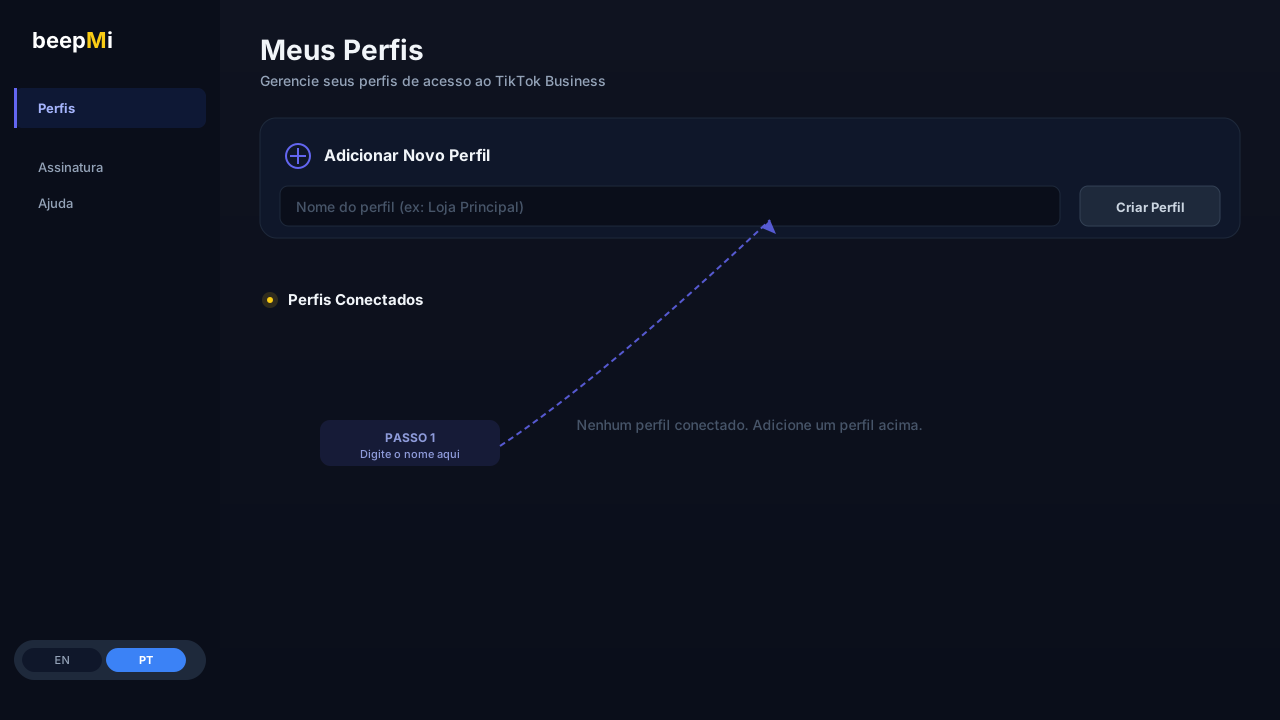
Abre la pestaña "Perfiles" en el menú lateral
Después de iniciar sesión, en el menú de la izquierda verás: Perfiles, Suscripción, Ayuda. Haz clic en Perfiles. Llegarás a la pantalla "Mis perfiles: gestiona tus perfiles de acceso a TikTok Business".
Busca la tarjeta "Agregar nuevo perfil"
Justo arriba de la página hay una tarjeta titulada + Agregar nuevo perfil con un campo de texto que muestra el ejemplo "Nombre del perfil (ej.: Tienda principal)". Ahí le pones nombre a tu primer perfil.
Escribe un nombre que tenga sentido
Usa algo que te sirva más adelante. Ejemplos: "Tienda principal", "Cliente Drop EE. UU.", "Marca X". No hay reglas técnicas: espacios, acentos y números funcionan. Solo no uses únicamente emoji ni lo dejes vacío.
Haz clic en "Crear perfil"
Botón blanco/gris a la derecha de la misma tarjeta. BeepMi crea el perfil al instante: sin confirmación por correo ni nada.
¿Cómo sé que funcionó?
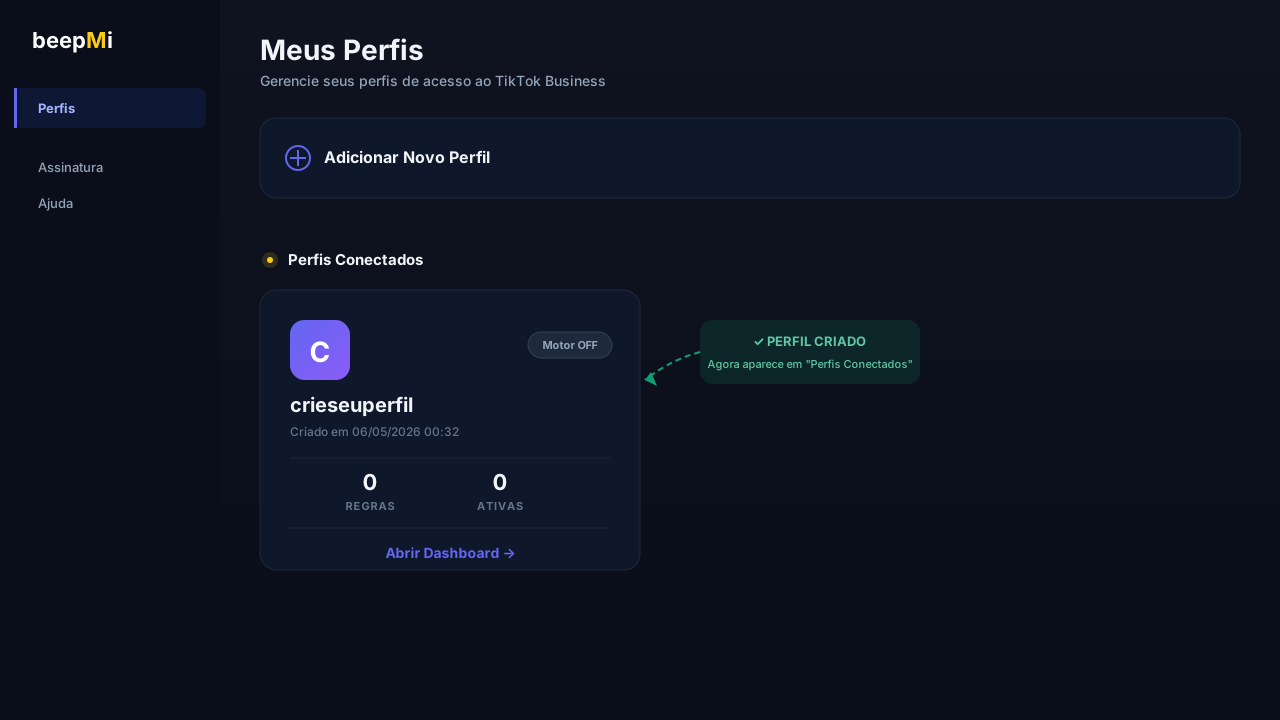
Después de hacer clic en Crear perfil, la tarjeta aparece abajo, en la sección Perfiles conectados. Verás:
Avatar con la inicial del nombre
Cuadrado morado/azul con la primera letra del nombre del perfil. El mismo visual en toda la interfaz: así es fácil identificar el perfil activo.
Etiqueta "Motor APAGADO"
Arriba a la derecha de la tarjeta. Significa que el motor de reglas automáticas todavía no está funcionando (no hay reglas creadas). Cambia a Motor ACTIVO automáticamente en cuanto creas la primera regla.
Estadísticas: 0 REGLAS / 0 ACTIVAS
Contador de reglas automáticas configuradas para el perfil. Empieza en cero y sube a medida que creas reglas.
Enlace "Abrir panel →"
Haz clic para entrar al perfil y ver el Panel, el Ads Manager, etc. Pero espera: antes de abrirlo, necesitas conectar un TikTok Business Center al perfil. Ese es el siguiente paso.
¿Puedo cambiarle el nombre o eliminarlo después?
Haz clic en Abrir panel y ve a Configuración del perfil (ícono de engranaje arriba a la derecha). Desde ahí puedes cambiar el nombre, eliminarlo o exportar las reglas. Cuidado: eliminar un perfil borra todas sus reglas y lo desconecta del BC de TikTok. La operación es irreversible.
Solución de problemas
Ocurre si estás en la prueba o en el plan Growth (1 perfil) e intentas crear el segundo. Solución: cambia al plan Scale (5) o Dominate (ilimitados), o elimina un perfil antiguo.
El nombre necesita al menos 2 caracteres y no puede tener solo espacios o emoji. Usa letras, números, espacios y puntuación básica.
¿Qué sigue?
Con el perfil creado, el siguiente paso es conectar el TikTok Business Center para empezar a importar tus campañas:
Mira cómo conectar tu primer Business Center dentro del perfil que acabas de crear.
