
Como subir campanha Upload de Vídeo
6 etapas pra subir vídeo direto (não-Spark): BC Auth ou Nova Identidade, galeria de vídeos, segmentação e UTM
Tutorial completo pra criar campanhas Upload de Vídeo (Normal Campaign) no BeepMi via Power Editor. Diferente do Spark, esse formato sobe o vídeo direto pra TikTok com sua própria identidade: você precisa autorizar a conta primeiro.
Upload (Normal): sobe o vídeo direto. Você define a identidade (logo + nome). Não tem likes/comentários orgânicos. Bom pra escala em massa, criativos próprios e conta sem perfil orgânico.
Spark Ads: usa post orgânico autorizado. Mantém likes, comentários e identidade do criador. Aparência mais nativa.
Antes de começar
Você precisa de:
- TikTok Business Center conectado com permissão de criação de campanhas
- Pixel configurado na conta (rastreamento de conversões)
- Vídeo no MP4 já no upload da Biblioteca de Criativos (ou subir agora)
- Identidade configurada no Business Center (uma das 2 opções abaixo)
Diferente do Spark (que usa o perfil do criador), Upload precisa de uma identidade pra postar. Pra Upload, TikTok aceita SOMENTE 2 tipos de identidade: BC Auth (BC_AUTH_TT) ou User ID (TT_USER).
Customized User (a "Nova Identidade" criada via "+ Nova identidade") NÃO funciona em Upload. Mesmo que a UI mostre o botão e crie a identidade, ela não aparece no dropdown de seleção da campanha. É limitação da TikTok Marketing API, não bug do BeepMi.
Configurando identidade BC Auth (recomendado)
Esse é o setup ideal pra Upload. Identidade vinculada a um perfil TikTok real, com permissões nas contas de anúncio. Faz tudo no TikTok Business Center antes de voltar pro BeepMi.
Conectar perfil TikTok no Business Center
No TikTok Business Center, vá em Assets → TikTok Account → Add. Selecione "Authorize TikTok Account". Faz login com a conta TikTok que você quer usar como identidade dos ads. Aceita as permissões.
Conceder permissão pra todas as contas de anúncio
Após conectar a conta TikTok, abre o perfil dela em Assets → TikTok Account → [seu perfil]. Clica em Authorize e seleciona todas as Ad Accounts que vão usar esse perfil como identidade. Sem essa permissão, a identidade não aparece no dropdown da conta de anúncio na hora de subir a campanha.
Adicionar membro com as permissões necessárias
Vá em Members → Add Member. Adiciona o user que vai gerenciar as campanhas (você ou seu time) com permissão de Operator ou Admin nas Ad Accounts relevantes. A permissão mínima pra criar campanhas Upload com BC Auth é BC_OPERATOR + AD_ACCOUNT_OPERATOR.
Confirmar no BeepMi
Volta pro BeepMi, abre o Power Editor, vai na aba Criativo e selecione modo Normal. A identidade BC Auth deve aparecer no dropdown de "Identidade". Se não aparecer, revise os passos 2 e 3 (permissão na ad account + membro com role correta).
Se você não quer usar BC Auth, pode usar a identidade TT_USER: identidade direta de um user TikTok já vinculado à conta de anúncios. Aparece no dropdown automaticamente sem precisar do fluxo BC Auth. Útil pra contas individuais ou de teste.
Escolhendo Manual ou Smart+ + identidade
Na primeira aba Normal, defina o tipo de campanha. No topo, escolha o template: pra Upload, selecione smart upload.
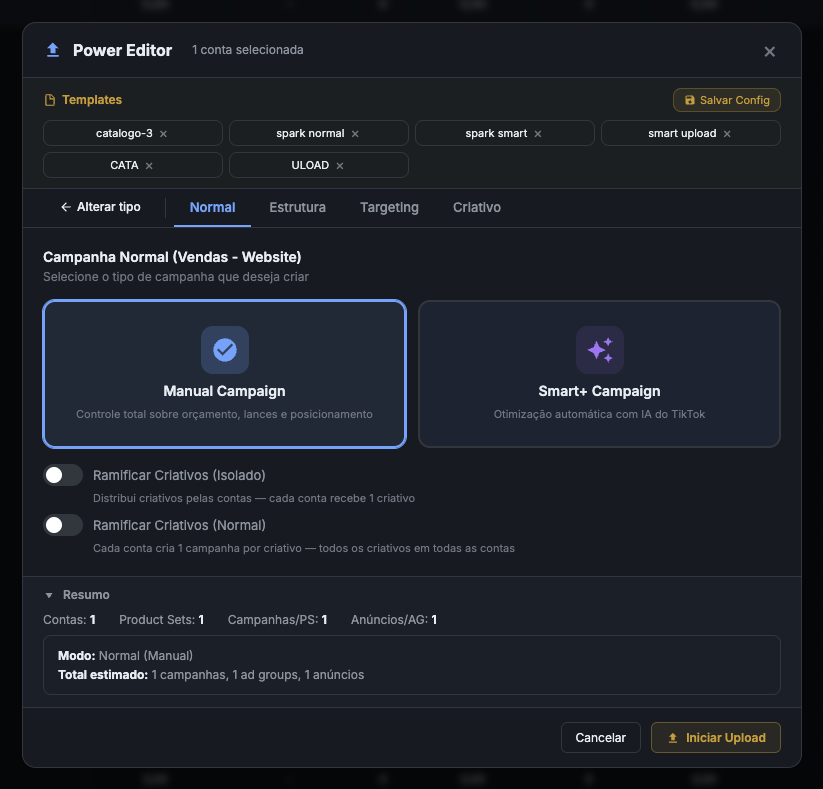
Manual Campaign: controle total sobre orçamento, lances e posicionamento. Recomendado pra escala e A/B testing.
Smart+ Campaign: otimização automática com IA do TikTok. Bom pra começar testes rápidos.
Se você tem múltiplos vídeos, ative Ramificar. Modo Isolado = 1 vídeo por conta. Modo Normal = 1 campanha por vídeo em todas as contas (multiplica volume).
Quantas campanhas, ad groups, anúncios e orçamento
A aba Estrutura define o esqueleto da operação.
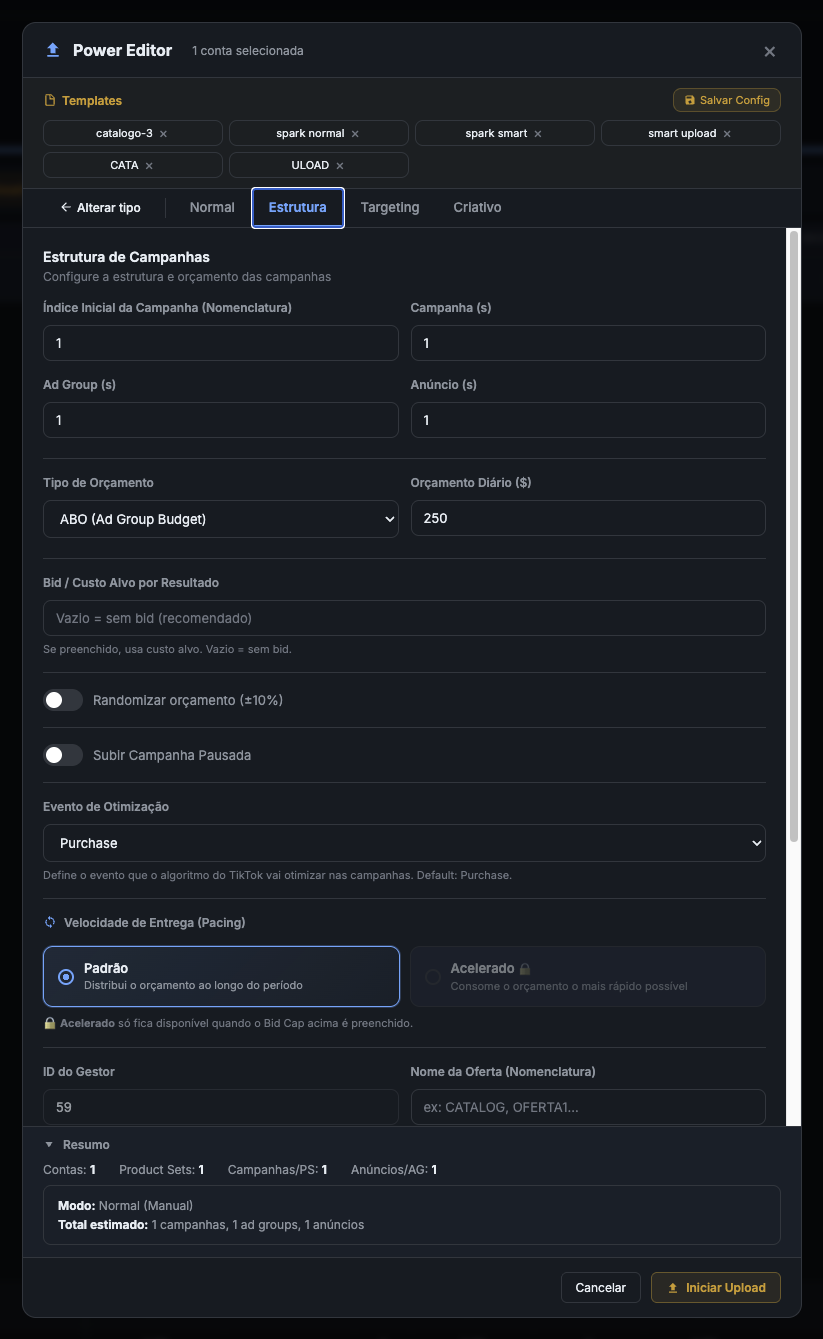
Configuração recomendada
| Campo | Valor padrão | Quando mudar |
|---|---|---|
| Índice Inicial | 1 |
Manter 1 se for primeira leva |
| Campanha(s) | 1 |
Aumenta pra rodar mesma estrutura várias vezes |
| Ad Group(s) | 1 |
1 é suficiente em 90% dos casos |
| Anúncio(s) | 1 |
Aumenta se rotacionar vídeos no mesmo ad group |
| Tipo Orçamento | ABO |
ABO = orçamento por adgroup. CBO = otimiza distribuição |
| Orçamento Diário | $250 |
Comece com $50–$100 em testes |
| Bid / Custo Alvo | vazio | Vazio = TikTok decide (recomendado) |
| Evento de Otimização | Purchase |
Purchase pra ecommerce. Lead pra captação |
Útil quando você sobe muita coisa de uma vez e quer revisar antes de ativar. As campanhas ficam em STATUS_DISABLE e você liga manualmente no Ads Manager depois.
Velocidade de entrega, países e idiomas
Continuação da Estrutura: define velocidade, identificação interna e segmentação geográfica.
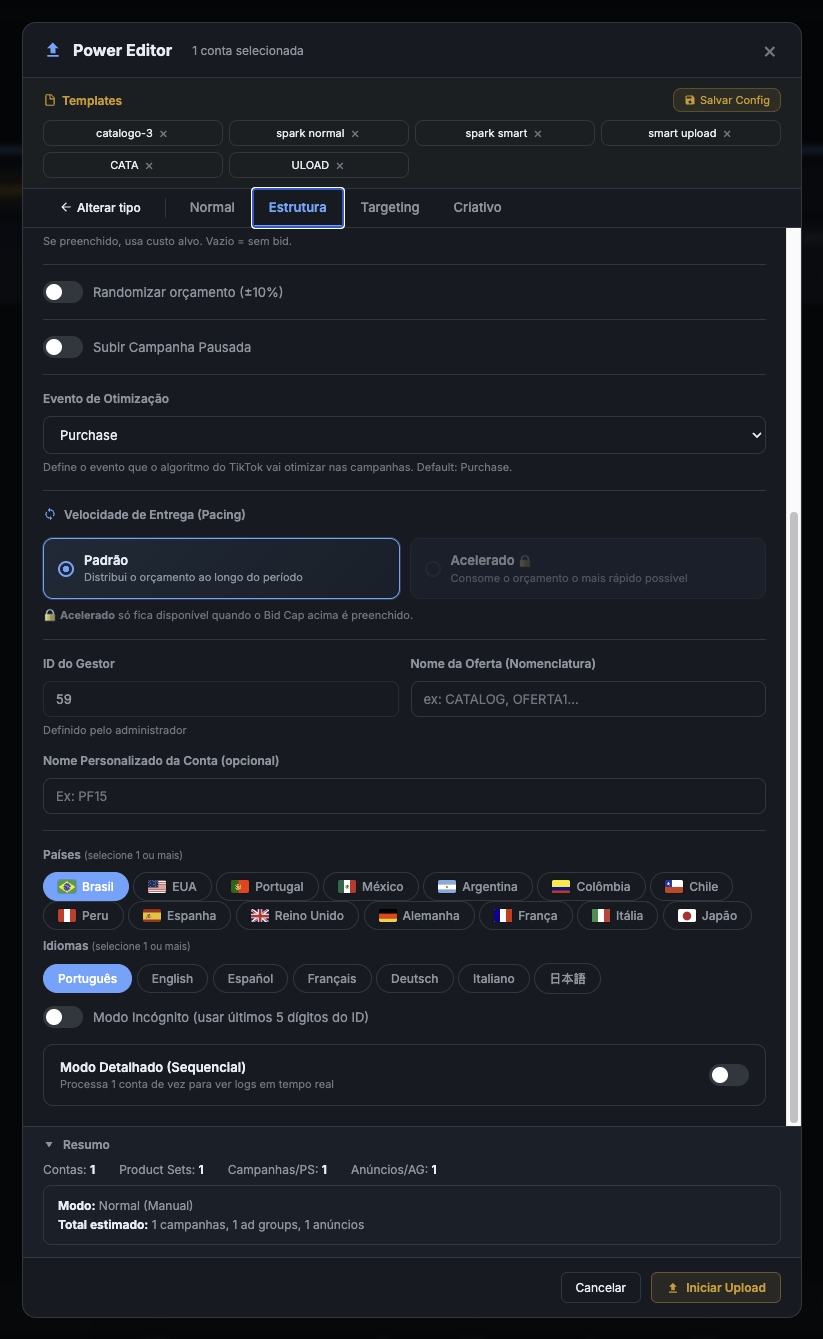
O que cada campo faz
- Velocidade de Entrega: Padrão distribui o orçamento ao longo do dia (recomendado).
- Velocidade de Entrega: Acelerado consome o mais rápido possível. Só fica disponível com Bid Cap preenchido.
- ID do Gestor identificador interno (definido pelo admin). Aparece no nome da campanha.
- Nome da Oferta parte da nomenclatura. Ex.:
OFERTA1,PROMO,BLACK-FRIDAY. - Nome Personalizado da Conta rótulo opcional pra identificação.
- Países seleciona países-alvo. Brasil é padrão pra ecommerce nacional.
- Idiomas alinha com mercado-alvo.
Usa últimos 5 dígitos do ID em vez do nome da conta. Útil em A/B sem revelar identidade no relatório.
Definindo o público
A aba Targeting define quem vai ver os anúncios. Mantenha amplo no início.
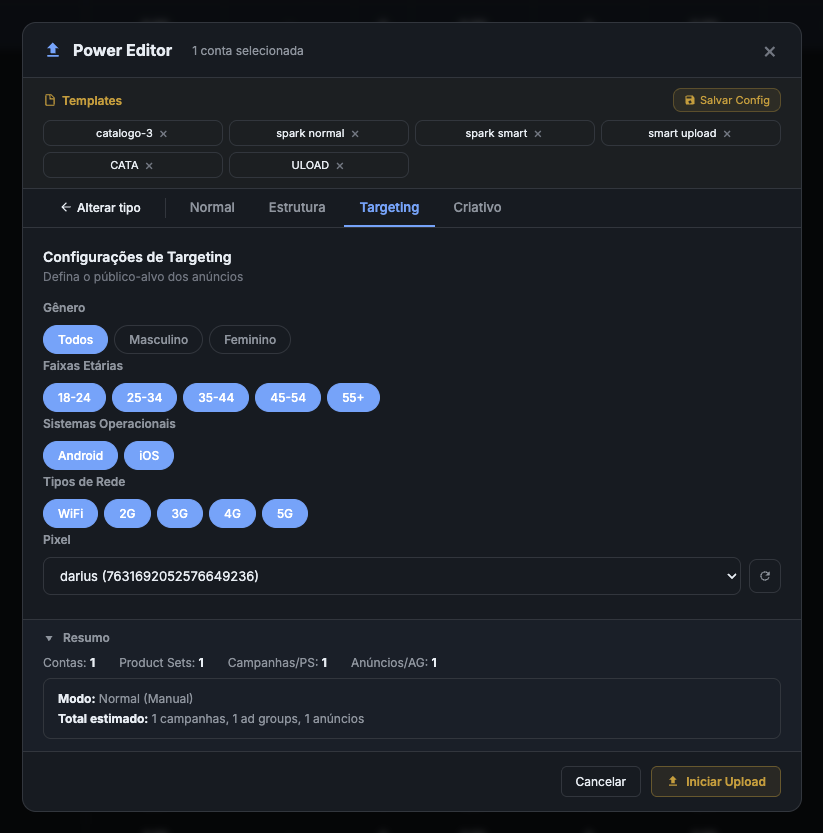
Setup recomendado pra ecommerce
- Gênero:
Todos: exceção: produtos de nicho explícito - Faixas Etárias:
18-24,25-34,35-44,45-54,55+(todas marcadas) - Sistemas Operacionais:
Android + iOS - Tipos de Rede:
WiFi + 2G + 3G + 4G + 5G - Pixel: seleciona o pixel da conta (obrigatório pra otimização Purchase)
Se o dropdown estiver vazio, vá em Configurações → Pixels e cadastre o pixel da conta. Sem pixel não dá pra otimizar Purchase.
A diferença chave do Upload
Aqui é onde Upload se separa do Spark. Você precisa de identidade autorizada + vídeo da galeria.
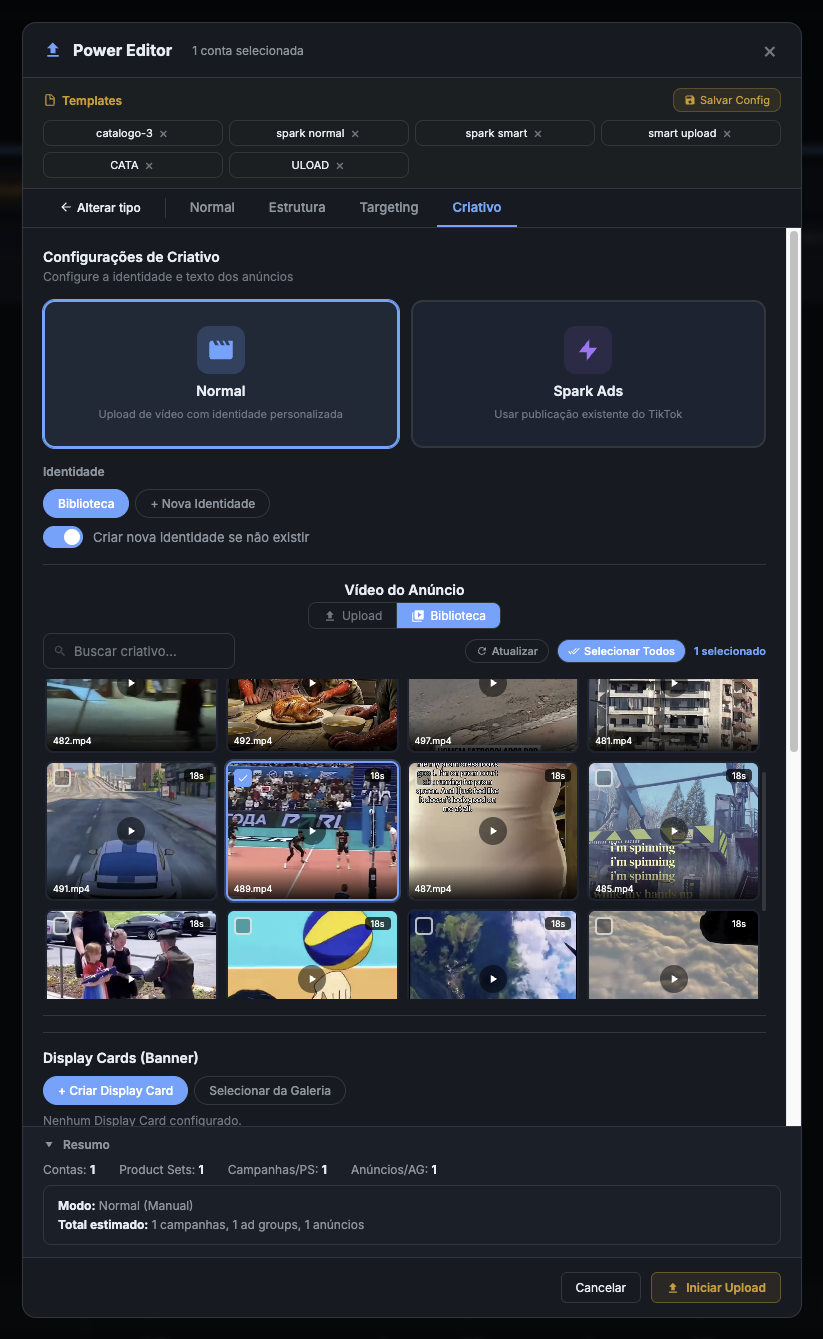
Identidade: as 2 opções que funcionam
Autoriza uma conta TikTok já existente como identidade dos seus ads via Business Center. Configurar antes de subir a campanha (passo a passo no início deste artigo). Vantagens:
- Logo + nome + perfil real do TikTok
- Aparência profissional e nativa no feed
- Reutilizável em várias campanhas e contas
- Posts atrelados ao perfil oficial (analytics agregadas)
Identidade direta de um user TikTok já vinculado à conta de anúncios (sem precisar do BC Auth). Aparece no dropdown automaticamente se houver user TikTok conectado na conta. Vantagens:
- Setup mais simples (não precisa BC Auth)
- Bom pra contas individuais ou de teste
- Identidade já existente, sem criar nada novo
Mesmo que a UI tenha botão "+ Nova identidade" pra criar uma identidade com nome + logo customizados (tipo CUSTOMIZED_USER), essa identidade não aparece no dropdown de seleção pra Upload. TikTok limita: pra Upload, só TT_USER e BC_AUTH_TT são válidos.
Vídeo do Anúncio
Galeria mostra os vídeos da Biblioteca de Criativos do BeepMi. Selecione 1 ou mais (se Ramificar ativo).
Se ativado, BeepMi cria automaticamente identidade nova quando a conta não tem nenhuma. Útil pra automação em massa, mas perde controle visual. Desative se quer aprovar cada identidade manualmente.
Display Cards, link, CTA, controles e UTM
Continuação do Criativo: define banner overlay, página de destino, call-to-action e parâmetros de rastreamento.
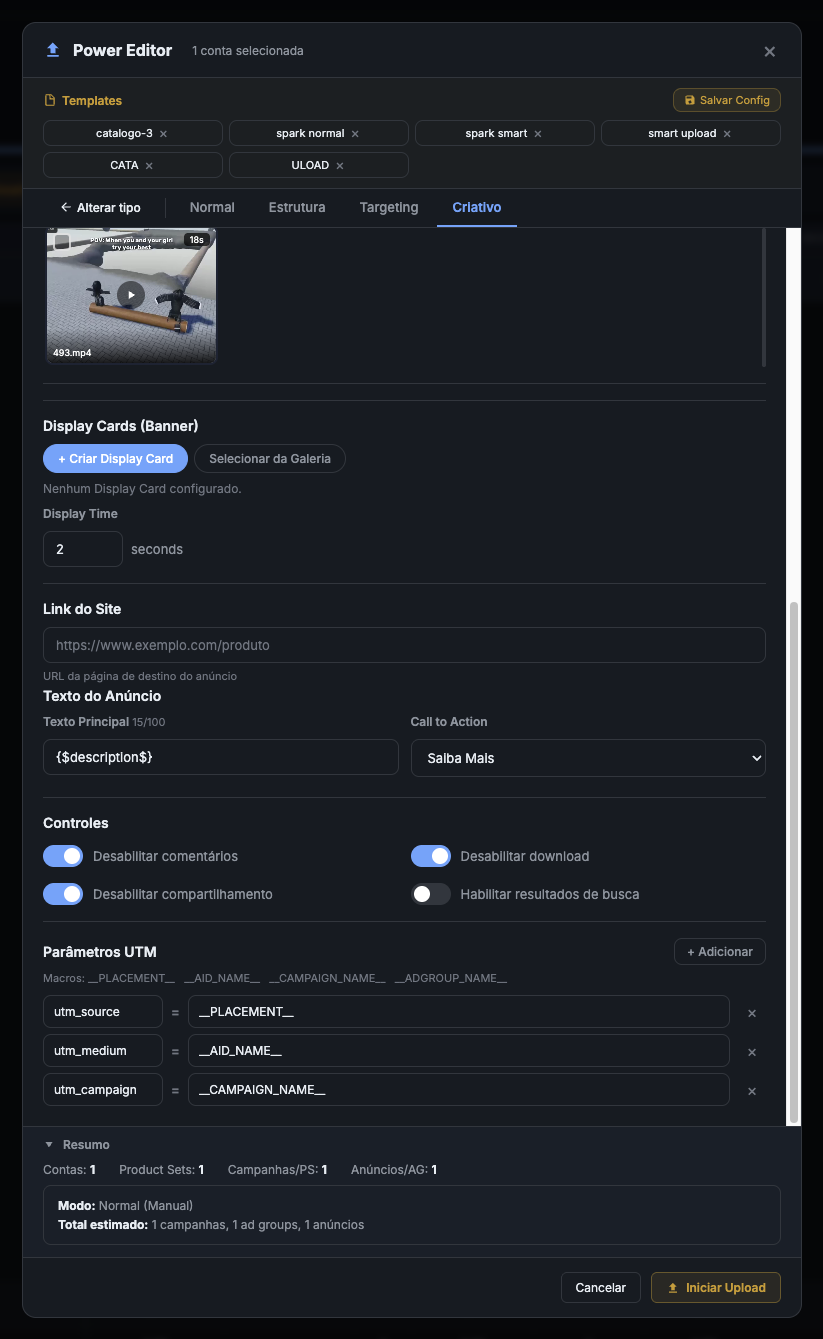
Configuração final
- Display Cards (Banner): banner opcional no rodapé do vídeo. Display Time padrão
2 segundos. - Link do Site: URL completa de destino. Ex.:
https://minhaloja.com/produto?ref=tiktok - Texto do Anúncio: caption que aparece junto do vídeo (max 100 caracteres recomendado).
- Call to Action:
Saiba Mais(ToFu),Comprar Agora(BoFu/retargeting),Inscrever-se,Cadastrar-se.
Controles importantes
- Desabilitar comentários: recomendado em ads novas (evita comentários negativos sem volume)
- Desabilitar download: protege seu vídeo
- Desabilitar compartilhamento: controla onde o vídeo aparece
- Habilitar resultados de busca: só se quiser que o vídeo apareça em buscas orgânicas
UTM padrão
utm_source     = __PLACEMENT__
utm_medium     = __AID_NAME__
utm_campaign   = __CAMPAIGN_NAME__
utm_content    = __ADGROUP_NAME__
As variáveis __PLACEMENT__, __AID_NAME__, __CAMPAIGN_NAME__ e __ADGROUP_NAME__ são preenchidas automaticamente em runtime: chegam no Google Analytics/Pixel já com o nome real da campanha.
Pronto pra subir
Após preencher as 6 etapas:
- Volte pra aba Normal
- Confirme o Resumo no rodapé: total de campanhas, ad groups e anúncios
- Clique em Iniciar Upload (botão laranja no canto inferior direito)
- Acompanhe o progresso em tempo real no log
Upload é mais lento que Spark (~45s por anúncio) porque envia o vídeo. 10 contas × 1 vídeo = ~7-8 min. Se subir 5 vídeos com Ramificar = ~35-40 min total.
Erros comuns + solução
| Erro | Causa | Solução |
|---|---|---|
40044: identity not found |
Conta sem identidade autorizada | BC Auth ou ative "Criar nova identidade" |
40016: pixel not found |
Pixel não selecionado na Etapa 4 | Volta pra Targeting e seleciona o pixel |
Video format not supported |
MP4 fora do padrão TikTok | Use H.264, max 60s, max 500MB, vertical 9:16 |
Identity creation failed |
Logo/nome inválido em "Nova Identidade" | Logo: PNG/JPG quadrado, mínimo 100×100px |
Campaign creation failed |
Saldo do BC insuficiente | Adiciona saldo no Business Center |
| Upload travou em "Processando..." | Rate limit do TikTok | Aguarda 1 min, BeepMi auto-retenta |
Próximos passos
- Como subir Spark Ad: formato com perfil orgânico autorizado
- Modelo 1 vs Modelo 2: visualização de campanhas no Ads Manager
- Tudo sobre Regras Automáticas: automatize pause/scaling