
Modelo 1 vs Modelo 2: qual usar?
Diferenças, casos de uso, performance e quando ativar cada um

O Ads Manager do BeepMi tem 2 visuais diferentes pros mesmos dados: porque agência e in-house pensam em campanha de jeitos completamente diferentes. Os dois mostram a mesma informação puxada do TikTok, só muda a forma de ver.
Modelo 1 é hierárquico (árvore). Modelo 2 é por nível de funil (tabs). Times diferentes preferem cada um. Você troca a qualquer momento.
Resumão de 30 segundos
Hierárquico
Conjunto → Anúncio
- Árvore expandível
- Foco "uma conta por vez"
- Drill-down infinito
- Filtros por conta
- Bom pra agência multi-cliente
Tabs (por funil)
Campanhas | Conjuntos | Anúncios
- 1 tabela por nível
- Foco "todas as campanhas juntas"
- Comparação cross-conta
- Filtros mais ricos
- Bom pra in-house / scale agressivo
Trial 24h e plano Growth/Scale têm só Modelo 1. O M2 é o "modo avançado": pra quem gerencia 50+ campanhas ao mesmo tempo e precisa de visão de portfólio.
Modelo 1: Hierárquico
Como funciona
Cada conta vira uma linha "pai"
O BeepMi puxa todas as ad accounts da BC e mostra em ordem de gasto. Cada uma traz status (Ativa/Suspensa), ID, nº de campanhas e métricas agregadas.
Click na seta abre as campanhas filhas
Você expande nível por nível: conta → campanha → conjunto → anúncio. Cada nível indenta visualmente. Fecha quando termina e abre a próxima conta.
Bulk actions por conta
Pause/ative TODAS as campanhas de uma conta com 1 click. Útil quando uma conta foi suspensa ou cliente quer parar tudo dela.
Quando usar Modelo 1
- Agências multi-cliente: você pensa "conta do João", "conta da Maria", uma de cada vez
- Quem trabalha com 5–30 contas: drill-down ainda é gerenciável
- Setup inicial / debug: fácil de ver "essa conta tá com 0 gasto, por quê?"
- Trial 24h e planos Growth/Scale: é o único modelo disponível neles
Modelo 2: Tabs (por funil)
Como funciona
4 tabs no topo: Contas, Campanhas, Conjuntos, Anúncios
Cada tab é uma view diferente. Dentro de "Campanhas" você vê TODAS as campanhas de TODAS as contas conectadas: não importa de qual BC ou ad account. Ordenado por gasto por padrão.
Filtros poderosos no topo
Filtra por nome, status, ROAS >X, gasto >X, etc. Você pode salvar combinações de filtro como "presets" (ex: "Top performers", "Vampiros do budget").
Footer com totais cross-conta
"115 campanhas, R$ 6.250 gasto, ROAS 3.20x": visão de portfólio inteiro. Impossível de ter no Modelo 1.
Bulk action gigante
Selecione 50 campanhas de 12 contas diferentes e pause/ative todas de uma vez. Editor inline de budget. Multi-edit cross-conta.
Quando usar Modelo 2
- In-house de e-commerce: uma marca, várias contas, você quer ver tudo agregado
- Scale agressivo: 50+ campanhas rodando ao mesmo tempo entre várias contas/BCs
- Análise cross-conta: "qual o ROAS médio entre as contas?", "qual conta tá com pior CPA?"
- Bulk operations grandes: pausar 30 campanhas com ROAS < 1.0 com 1 click
Como usar o Ads Manager na prática
Independente do modelo escolhido, o fluxo de uso é o mesmo: 1. Sincronizar → 2. Expandir hierarquia → 3. Ler métricas → 4. Agir em massa.
1. Sincronizar: pra puxar todas as campanhas
Quando você abre o Ads Manager pela primeira vez (ou depois de muito tempo sem usar), as campanhas aparecem zeradas ou desatualizadas. Isso é proposital: o BeepMi não fica consultando o TikTok 24/7. Você sincroniza sob demanda.
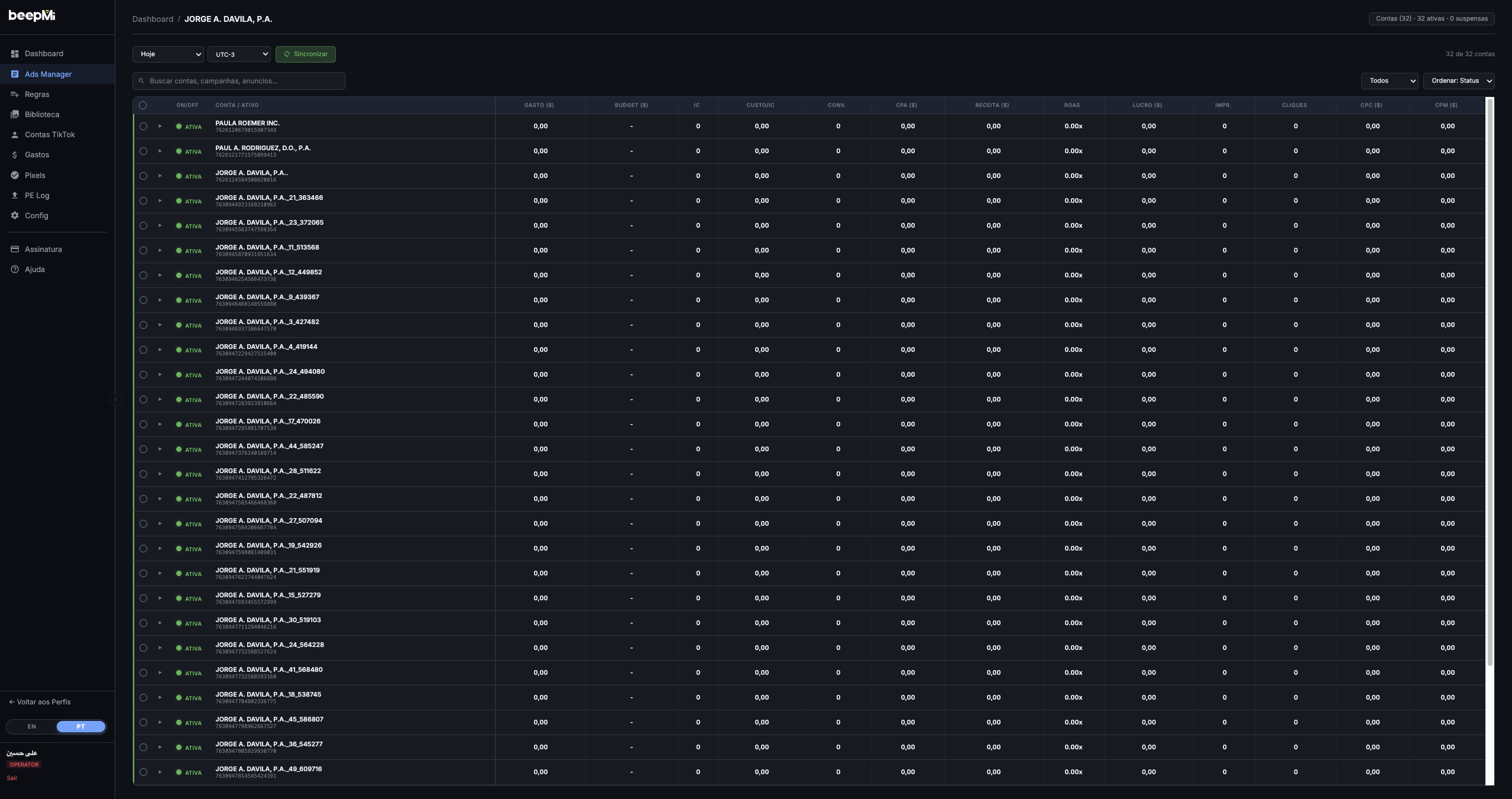
Depende do nº de contas: 1 conta = ~2s · 10 contas = ~10s · 50 contas = ~30s · 100+ contas = 1-2min. O BeepMi paraleliza chamadas (até 8 por vez) e mostra a barra de progresso ("15 ok / 0 erros · 1.6s") enquanto roda.
Recomendamos clicar Sincronizar no início do dia pra ver os números atualizados. Durante o dia, o motor de regras automáticas já lê o TikTok em tempo real: você não precisa sincronizar pra regra rodar.
2. Expandir hierarquia: clique nas setas ▶
No Modelo 1 (Hierárquico), cada linha representa um nível: conta → campanha → conjunto → anúncio. Pra abrir os filhos, clique na setinha ▶ à esquerda da linha. A seta vira ▼ (apontando pra baixo) e os filhos aparecem indentados abaixo.
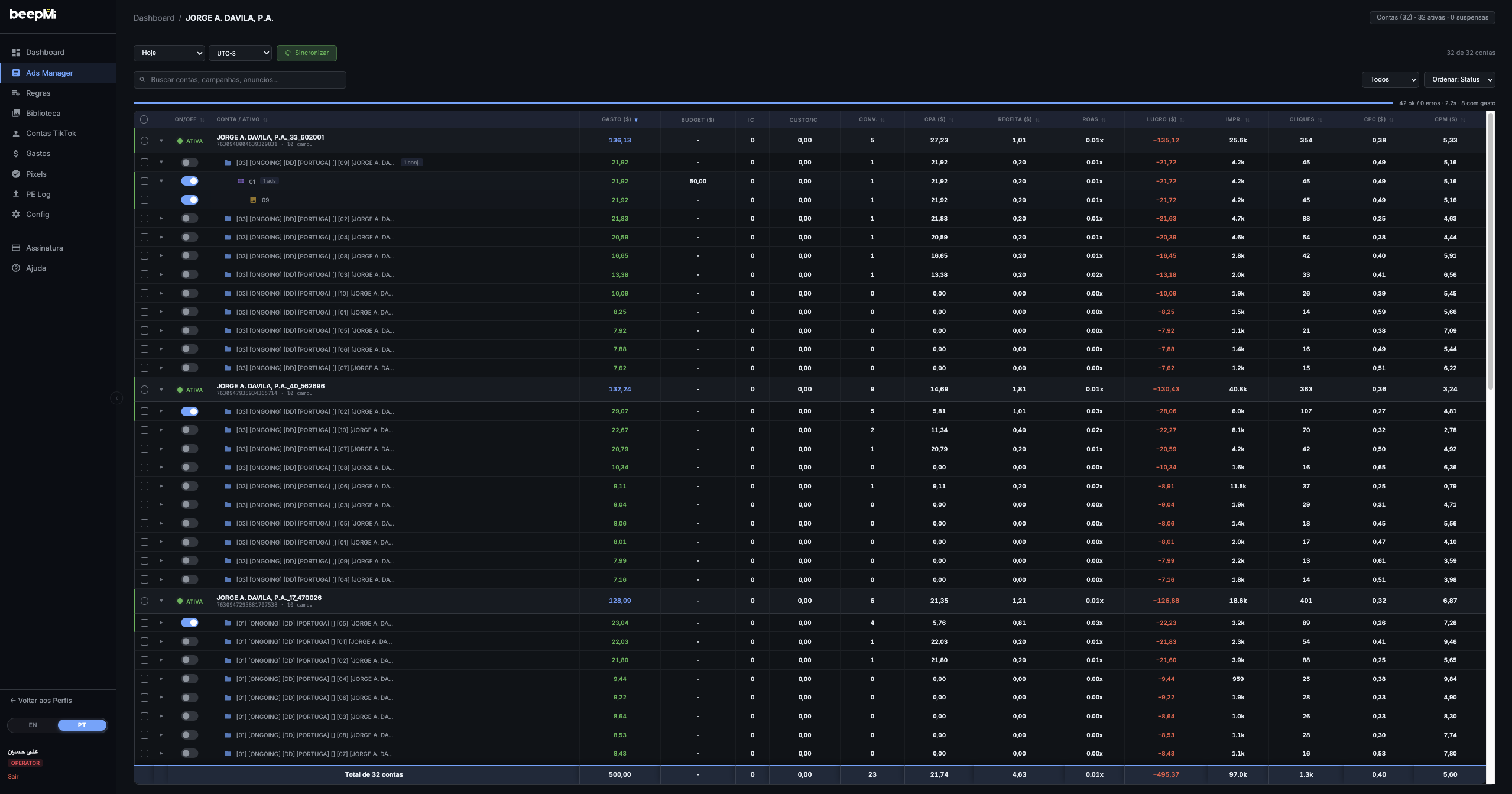
Click ▶ na conta → abre todas as campanhas dela
Você vê o nome de cada campanha, status (Ativa/Suspensa), gasto, ROAS, etc.
Click ▶ na campanha → abre todos os conjuntos
Conjuntos são onde você define audiência, idade, posicionamento e budget no nível do conjunto.
Click ▶ no conjunto → abre todos os anúncios (ads)
Cada anúncio é um vídeo + CTA + landing page. É aqui que você pausa criativos com performance ruim e mantém os bons.
Shift + click na seta da conta expande TUDO de uma vez (campanhas, conjuntos e anúncios). Útil pra ver o portfolio completo de uma conta sem clicar 30 vezes.
3. Métricas: o que cada coluna significa
A tabela tem 15 colunas. Você pode ordenar por qualquer uma clicando no cabeçalho (↕ aparece ao lado do nome). Padrão: ordenado por Gasto decrescente (descobre rápido onde tá saindo o dinheiro).
| Coluna | Significado | Quando olhar |
|---|---|---|
| ON/OFF | Toggle de ativar/pausar (verde = ativo, cinza = pausado) | Sempre: controla se a campanha tá rodando |
| CONTA / ATIVO | Nome da conta/campanha/conjunto/anúncio + ID + nº de filhos | Pra identificar visualmente |
| GASTO ($) | Quanto foi gasto no período (Hoje, Ontem, 7d, etc) | Sempre: métrica primária |
| BUDGET ($) | Limite de gasto diário ou total da campanha | Pra comparar gasto vs limite |
| IC | Initiated Checkout (iniciou checkout) | E-com: funil de conversão |
| CUSTO/IC | Custo médio por IC | Pra ver se IC tá caro |
| CONV. | Conversões (compras / leads / o que estiver trackeado) | Sempre |
| CPA ($) | Custo Por Aquisição = Gasto ÷ Conversões | Métrica de eficiência principal |
| RECEITA ($) | Valor total de vendas trackeadas pelo Pixel | Pra calcular ROAS real |
| ROAS | Return On Ad Spend = Receita ÷ Gasto (ex: 3.42x) | Métrica de lucratividade |
| LUCRO ($) | Lucro estimado (Receita − Gasto, antes de COGS) | Verde = positivo, vermelho = negativo |
| IMPR. | Impressões: quantas vezes apareceu | Volume de delivery |
| CLIQUES | Cliques no anúncio | Engajamento |
| CPC ($) | Custo Por Clique = Gasto ÷ Cliques | Eficiência de criativo |
| CPM ($) | Custo Por Mil Impressões | Saúde do leilão (alto = competição alta) |
ROAS verde (≥1.0x) = ad pagou ela mesma · ROAS vermelho (<1.0x) = perdendo dinheiro · LUCRO verde = positivo · LUCRO vermelho = negativo. O BeepMi calcula tudo automaticamente: você só lê.
4. Ações em massa: selecione várias linhas e aja
Quando você marca a checkbox de uma ou mais linhas, aparece a barra roxa de ações em massa no topo da tabela. É aqui que você executa mudanças em lote (sem precisar abrir cada campanha uma por uma).

| Botão | O que faz | Quando usar |
|---|---|---|
| ✏ Alterar Budget | Muda o budget de várias campanhas/conjuntos de uma vez (valor fixo, +%, -%) | Scale agressivo: subir 20% em todos os top performers |
| 🤖 Regras Automáticas ▼ | Aplica uma regra automática salva nas linhas selecionadas | Bulk-attach: pausar CPA alto em 50 campanhas |
| ▶ Ativar | Liga (ON) tudo que tá pausado | Reativar portfolio depois de domingo/feriado |
| ‖ Desativar | Pausa (OFF) tudo selecionado | Pause de emergência (BC banida, criativo problemático) |
| 🗐 Duplicar | Clona campanhas/conjuntos selecionados | Replicar campanha vencedora pra outras contas |
| 🗑 Deletar | Apaga permanentemente (sem recuperação) | Limpeza de campanhas antigas zumbi |
| ↑ Subir Campanhas | Bulk-upload de criativos novos pras campanhas selecionadas (Power Editor inline) | Trocar criativos em lote sem sair do Ads Manager |
Não tem desfazer. Use Desativar (pausa) se você só quer parar a campanha: dá pra reativar depois. Use Deletar só pra limpar campanhas que NUNCA mais vão rodar.
1) Filtre por "ROAS < 1.0" · 2) Marque tudo · 3) Clique Desativar. Em 5 segundos você pausa todos os perdedores do portfolio e fica só com os que dão lucro. Repita semanalmente.
Comparação rápida
| Critério | Modelo 1 (Hierárquico) | Modelo 2 (Tabs) |
|---|---|---|
| Visual | Árvore expandível | 4 tabs por nível |
| Foco | Uma conta por vez | Portfólio inteiro |
| Ordenação | Por conta (alfabética/gasto) | Por nível (cross-conta) |
| Bulk action | Limitado a 1 conta | Cross-conta sem limite |
| Filtros | Básicos | Avançados + presets |
| Rastreio de receita | Por campanha | Cross-conta + footer total |
| Plano disponível | Trial / Growth / Scale / Dominate | Apenas Dominate |
| Curva aprendizado | Baixa | Média |
| Performance UI | Rápida (lazy expand) | Mais rápida (1 query) |
Posso usar os dois?
No plano Dominate você vê um toggle no canto superior do Ads Manager. Troca de Modelo 1 ↔ Modelo 2 a qualquer momento. Os filtros não persistem entre os modos (cada um tem o seu).
Como ativar o Modelo 2
Tenha o plano Dominate
Vai em Finanças → Trocar plano → Dominate. Após upgrade, o toggle aparece automaticamente no Ads Manager.
Click no toggle "Modelo 2"
Canto superior direito da tela do Ads Manager. Tem 2 botões: Modelo 1 e Modelo 2. O atual fica destacado em roxo.
BeepMi recarrega a tela com a nova view
Sua preferência fica salva por perfil. Da próxima vez que entrar, abre direto no Modelo 2.
Mesmo no plano Dominate, recomendamos começar pelo Modelo 1 nos primeiros dias. Quando você já tiver memorizado a estrutura das suas contas, troque pro Modelo 2: vai parecer "infinitamente melhor".
Próximos passos
Crie sua primeira regra automática · Compare os planos · Suba 50+ campanhas via Power Editor
