
Modelo 1 vs Modelo 2: ¿cuál usar?
Diferencias, casos de uso, rendimiento y cuándo activar cada uno

El Ads Manager de BeepMi tiene 2 vistas diferentes para los mismos datos: porque las agencias y los equipos internos piensan en las campañas de formas completamente distintas. Ambas muestran los mismos datos traídos de TikTok, solo cambia la forma en que los ves.
El Modelo 1 es jerárquico (árbol). El Modelo 2 es por nivel del embudo (pestañas). Distintos equipos prefieren uno u otro. Puedes cambiar cuando quieras.
Resumen en 30 segundos
Jerárquico
Grupo de anuncios → Anuncio
- Árbol expandible
- Enfoque "una cuenta a la vez"
- Profundización infinita
- Filtros a nivel de cuenta
- Ideal para agencias con varios clientes
Pestañas (por embudo)
Campañas | Grupos de anuncios | Anuncios
- 1 tabla por nivel
- Enfoque "todas las campañas juntas"
- Comparación entre cuentas
- Filtros más completos
- Ideal para equipos internos / escala agresiva
La prueba de 24h y los planes Growth/Scale solo tienen el Modelo 1. El M2 es el "modo avanzado": para equipos que gestionan más de 50 campañas al mismo tiempo y necesitan una vista de portafolio.
Modelo 1: Jerárquico
Cómo funciona
Cada cuenta se convierte en una fila "padre"
BeepMi trae todas las cuentas publicitarias del BC y las muestra ordenadas por gasto. Cada una muestra el estado (Activa/Suspendida), el ID, la cantidad de campañas y las métricas agregadas.
Haz clic en la flecha para expandir las campañas hijas
Expande nivel por nivel: cuenta → campaña → grupo de anuncios → anuncio. Cada nivel se sangra visualmente. Ciérrala cuando termines y abre la siguiente cuenta.
Acciones en masa por cuenta
Pausa/activa TODAS las campañas de una sola cuenta con un clic. Útil cuando una cuenta fue suspendida o un cliente quiere detener todo.
Cuándo usar el Modelo 1
- Agencias con varios clientes: piensas en "la cuenta de Juan", "la cuenta de María", una a la vez
- Equipos que manejan 5-30 cuentas: la profundización todavía es manejable
- Configuración inicial / depuración: es fácil ver "esta cuenta tiene $0 de gasto, ¿por qué?"
- Prueba de 24h y planes Growth/Scale: es el único modelo disponible
Modelo 2: Pestañas (por embudo)
Cómo funciona
4 pestañas arriba: Cuentas, Campañas, Grupos de anuncios, Anuncios
Cada pestaña es una vista diferente. Dentro de "Campañas" ves TODAS las campañas de TODAS las cuentas conectadas: sin importar el BC o la cuenta publicitaria. Ordenadas por gasto de forma predeterminada.
Filtros potentes arriba
Filtra por nombre, estado, ROAS >X, gasto >X, etc. Puedes guardar combinaciones de filtros como "filtros guardados" (por ejemplo, "Mejores resultados", "Vampiros de presupuesto").
Pie de tabla con totales entre cuentas
"115 campañas, $1,250 gastados, ROAS 3.20x": todo el portafolio de un vistazo. Imposible de obtener en el Modelo 1.
Acciones masivas a gran escala
Selecciona 50 campañas de 12 cuentas diferentes y pausa/activa todas a la vez. Editor de presupuesto en línea. Edición múltiple entre cuentas.
Cuándo usar el Modelo 2
- Equipos internos de e-commerce: una marca, varias cuentas, quieres todo agregado
- Escala agresiva: más de 50 campañas corriendo al mismo tiempo en varias cuentas/BCs
- Análisis entre cuentas: "¿cuál es el ROAS promedio entre cuentas?", "¿qué cuenta tiene el peor CPA?"
- Operaciones masivas grandes: pausar 30 campañas con ROAS < 1.0 en un clic
Cómo usar el Ads Manager en la práctica
Sin importar el modelo que elijas, el flujo de trabajo es el mismo: 1. Sincronizar → 2. Expandir la jerarquía → 3. Leer las métricas → 4. Acciones en masa.
1. Sincronizar: para traer todas las campañas
Cuando abres el Ads Manager por primera vez (o después de mucho tiempo), las campañas aparecen en cero o desactualizadas. Es a propósito: BeepMi no bombardea a TikTok 24/7. Tú sincronizas cuando lo necesitas.
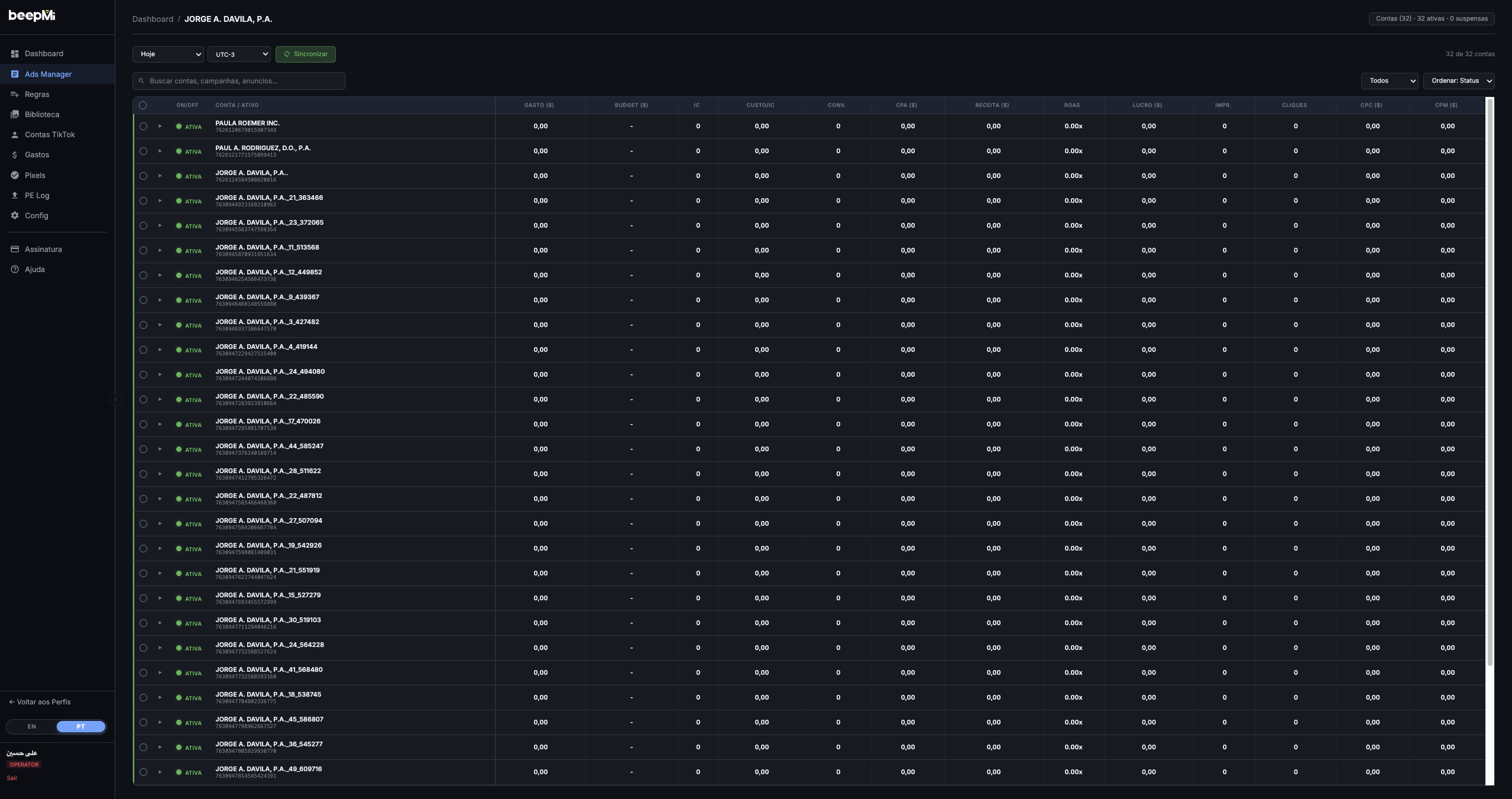
Depende de la cantidad de cuentas: 1 cuenta = ~2s · 10 cuentas = ~10s · 50 cuentas = ~30s · más de 100 cuentas = 1-2min. BeepMi hace las llamadas en paralelo (hasta 8 a la vez) y muestra la barra de progreso ("15 ok / 0 errores · 1.6s") mientras se ejecuta.
Recomendamos hacer clic en Sincronizar al comenzar el día para ver números actualizados. Durante el día, el motor de reglas automáticas lee TikTok en tiempo real de todos modos: no necesitas sincronizar para que las reglas se ejecuten.
2. Expandir la jerarquía: haz clic en las flechas ▶
En el Modelo 1 (Jerárquico), cada fila es un nivel: cuenta → campaña → grupo de anuncios → anuncio. Para abrir los hijos, haz clic en la flecha ▶ a la izquierda de la fila. La flecha cambia a ▼ (apuntando hacia abajo) y los hijos aparecen sangrados debajo.
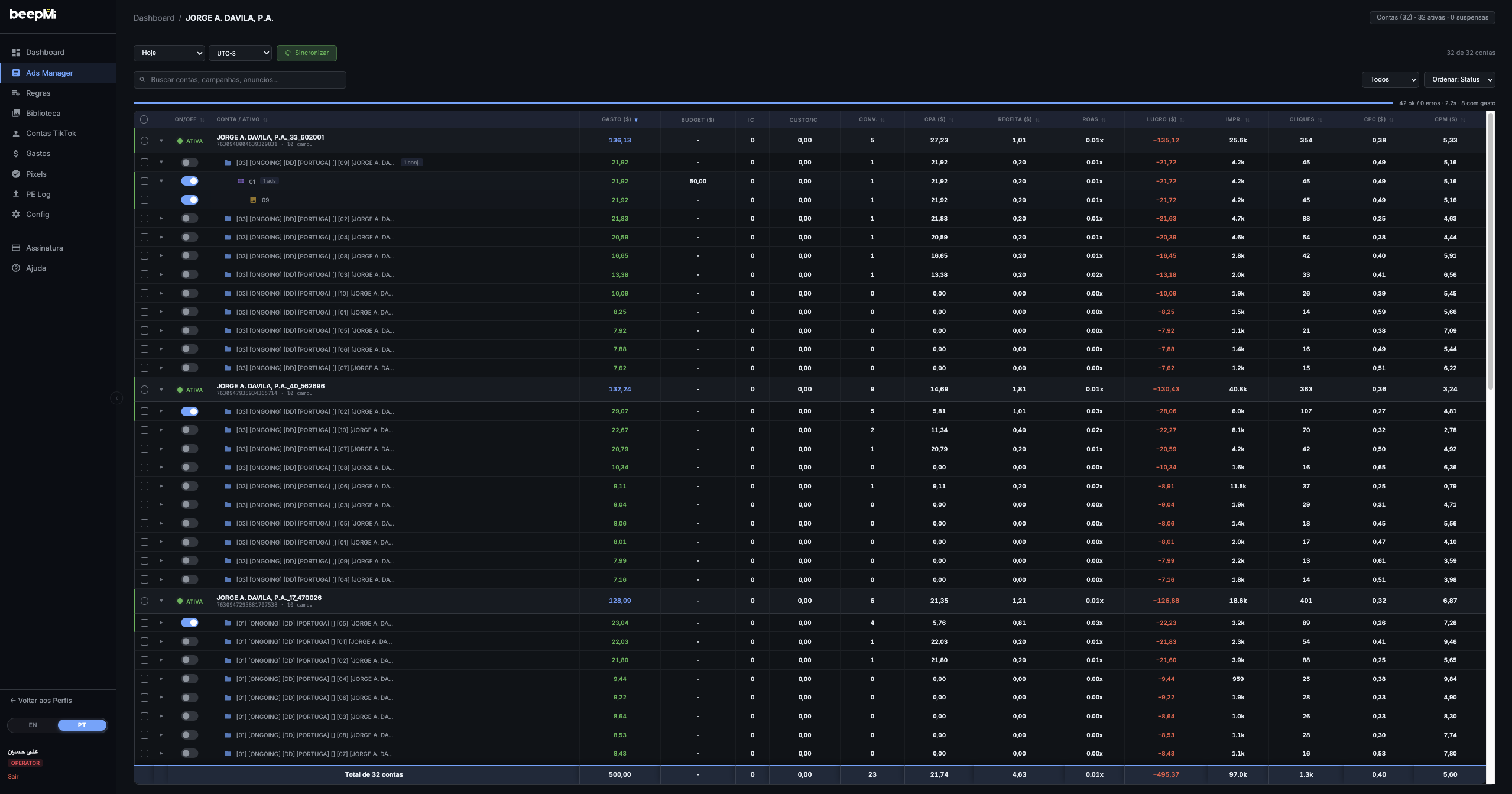
Haz clic en ▶ en una cuenta → muestra todas las campañas
Ves el nombre de cada campaña, el estado (Activa/Suspendida), el gasto, el ROAS, etc.
Haz clic en ▶ en una campaña → muestra todos los grupos de anuncios
En los grupos de anuncios defines la audiencia, la edad, la ubicación y el presupuesto a nivel de grupo de anuncios.
Haz clic en ▶ en un grupo de anuncios → muestra todos los anuncios
Cada anuncio es un video + CTA + página de destino. Aquí es donde pausas los creativos de bajo rendimiento y mantienes los ganadores.
Shift + clic en la flecha de la cuenta expande TODO de una vez (campañas, grupos de anuncios y anuncios). Útil para ver el portafolio completo de una cuenta sin hacer 30 clics.
3. Métricas: qué significa cada columna
La tabla tiene 15 columnas. Puedes ordenar por cualquiera de ellas haciendo clic en el encabezado (↕ aparece junto al nombre). Predeterminado: ordenado por Gasto de mayor a menor (encuentras rápido a dónde se va el dinero).
| Columna | Significado | Cuándo revisarla |
|---|---|---|
| ON/OFF | Interruptor para activar/pausar (verde = activo, gris = pausado) | Siempre: controla si la campaña está corriendo |
| CUENTA / ACTIVO | Nombre de la cuenta/campaña/grupo de anuncios/anuncio + ID + cantidad de hijos | Identificación visual |
| GASTO ($) | Cuánto se gastó en el período (Hoy, Ayer, 7d, etc.) | Siempre: métrica principal |
| PRESUPUESTO ($) | Límite de gasto diario o total de la campaña | Para comparar gasto vs límite |
| IC | Pago iniciado | E-commerce: conversión del embudo |
| COSTO/IC | Costo promedio por IC | Para ver si el IC está caro |
| CONV. | Conversiones (compras / clientes potenciales / lo que se esté rastreando) | Siempre |
| CPA ($) | Costo por adquisición = Gasto ÷ Conversiones | Métrica principal de eficiencia |
| INGRESOS ($) | Total de ventas rastreadas por el píxel | Para calcular el ROAS real |
| ROAS | Retorno de la inversión publicitaria = Ingresos ÷ Gasto (por ejemplo, 3.42x) | Métrica de rentabilidad |
| GANANCIA ($) | Ganancia estimada (Ingresos − Gasto, antes del costo del producto) | Verde = positiva, rojo = negativa |
| IMPR. | Impresiones: cuántas veces se mostró | Volumen de entrega |
| CLICS | Clics en el anuncio | Interacción |
| CPC ($) | Costo por clic = Gasto ÷ Clics | Eficiencia del creativo |
| CPM ($) | Costo por mil (1000 impresiones) | Salud de la subasta (alto = mucha competencia) |
ROAS verde (≥1.0x) = el anuncio se pagó solo · ROAS rojo (<1.0x) = perdiendo dinero · GANANCIA verde = positiva · GANANCIA roja = negativa. BeepMi calcula todo automáticamente: tú solo lees.
4. Acciones en masa: selecciona varias filas y actúa
Cuando marcas la casilla de una o más filas, aparece la barra morada de acciones en masa en la parte superior de la tabla. Ahí ejecutas cambios en lote (sin abrir cada campaña una por una).

| Botón | Qué hace | Cuándo usarlo |
|---|---|---|
| ✏ Cambiar presupuesto | Actualiza el presupuesto de varias campañas/grupos de anuncios a la vez (valor fijo, +%, -%) | Escala agresiva: subir 20% a las de mejor rendimiento |
| 🤖 Reglas automáticas ▼ | Aplica una regla automática guardada a las filas seleccionadas | Asignación masiva: pausar CPA alto en 50 campañas |
| ▶ Activar | Activa todo lo que está pausado | Reactivar el portafolio después del domingo/feriados |
| ‖ Pausar | Desactiva todo lo seleccionado | Pausa de emergencia (BC bloqueado, creativo problemático) |
| 🗐 Duplicar | Clona las campañas/grupos de anuncios seleccionados | Replicar una campaña ganadora en otras cuentas |
| 🗑 Eliminar | Eliminación permanente (no se puede deshacer) | Limpieza de campañas viejas abandonadas |
| ↑ Subir campañas | Sube en masa creativos nuevos a las campañas seleccionadas (Power Editor en línea) | Cambiar creativos en lote sin salir del Ads Manager |
No se puede deshacer. Usa Pausar si solo quieres detener la campaña: puedes reactivarla después. Usa Eliminar solo en campañas que NUNCA volverán a correr.
1) Filtra por "ROAS < 1.0" · 2) Selecciona todo · 3) Haz clic en Pausar. En 5 segundos pausaste todas las campañas perdedoras de tu portafolio y solo siguen corriendo las rentables. Repítelo cada semana.
Comparación rápida
| Criterio | Modelo 1 (Jerárquico) | Modelo 2 (Pestañas) |
|---|---|---|
| Vista | Árbol expandible | 4 pestañas por nivel |
| Enfoque | Una cuenta a la vez | Todo el portafolio |
| Orden | Por cuenta (alfabético/gasto) | Por nivel (entre cuentas) |
| Acción en masa | Limitada a 1 cuenta | Entre cuentas, sin límite |
| Filtros | Básicos | Avanzados + filtros guardados |
| Seguimiento de ingresos | Por campaña | Entre cuentas + total en el pie |
| Disponible en | Prueba / Growth / Scale / Dominate | Solo Dominate |
| Curva de aprendizaje | Baja | Media |
| Rendimiento de la interfaz | Rápido (expansión diferida) | Más rápido (una sola consulta) |
¿Puedo usar los dos?
En el plan Dominate verás un selector en la esquina superior del Ads Manager. Cambia entre Modelo 1 ↔ Modelo 2 cuando quieras. Los filtros no se mantienen entre modos (cada uno tiene los suyos).
Cómo activar el Modelo 2
Contrata el plan Dominate
Ve a Suscripción → Cambiar plan → Dominate. Después de cambiar de plan, el selector aparece automáticamente en el Ads Manager.
Haz clic en el selector "Modelo 2"
Esquina superior derecha de la pantalla del Ads Manager. Dos botones: Modelo 1 y Modelo 2. El activo se resalta en morado.
BeepMi se recarga con la nueva vista
Tu preferencia se guarda por perfil. La próxima vez que lo abras, irá directo al Modelo 2.
Incluso en el plan Dominate, recomendamos empezar con el Modelo 1 los primeros días. Cuando ya hayas memorizado la estructura de tus cuentas, cambia al Modelo 2: te parecerá "infinitamente mejor".
Próximos pasos
Crea tu primera regla automática · Compara los planes · Lanza más de 50 campañas con Power Editor
