
Tudo sobre Biblioteca de Criativos
Aba isolada: sincronizar, upload pra todas as contas, re-upload anti-dedup e como subir anúncio via Source Upload

A aba Biblioteca é onde você gerencia todos os vídeos e imagens que vão virar anúncio. É uma aba isolada: não tem nada a ver com Pixel, Regras ou Ads Manager. O fluxo é simples: você sobe um arquivo aqui uma vez, ele vai pra todas as contas TikTok do perfil automaticamente, e depois fica disponível pra ser usado quando você for criar anúncio via Power Editor → Source: Upload.
O TikTok tem uma Creative Library por conta de anúncio. Se você tem 32 contas e quer subir um criativo em todas, normalmente teria que fazer 32 uploads manuais. A Biblioteca do BeepMi faz isso numa única ação: 1 upload aqui = 32 uploads no TikTok, todos ao mesmo tempo.
Visão geral da aba Biblioteca
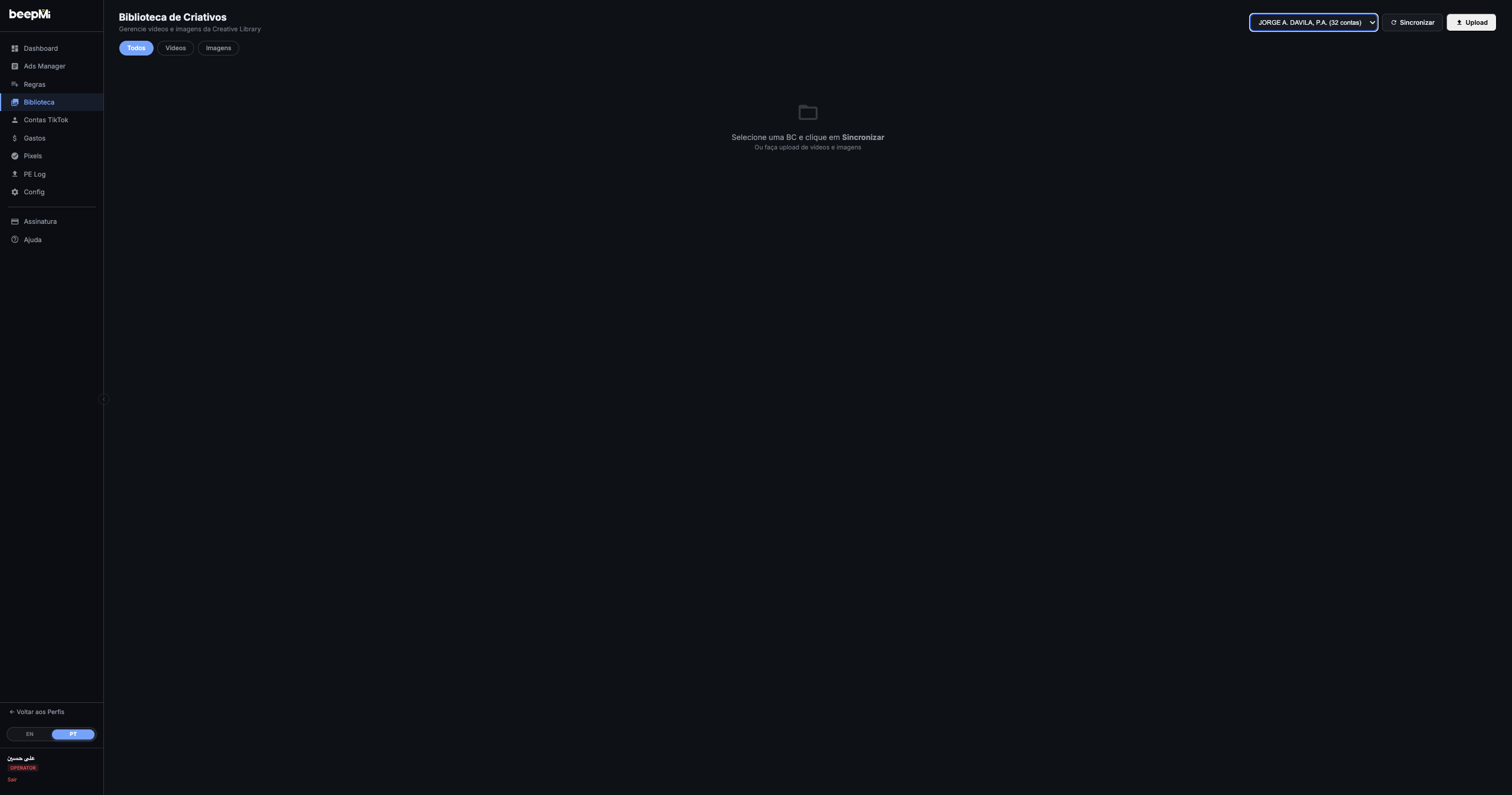
A página tem 3 áreas principais:
| Área | Pra que serve |
|---|---|
| Header (topo) | Seletor de BC, botão Sincronizar (puxa do TikTok), botão Upload (manda pro TikTok) |
| Filtros (chips) | Todos · Vídeos · Imagens: alterna o que aparece no grid |
| Grid central | Lista todos os criativos da BC selecionada (vazia até você sincronizar ou subir algo) |
Existem dois caminhos pra popular a Biblioteca, e os dois aparecem juntos no botão do header:
Sincronizar: puxar criativos que já estão no TikTok
Se você já tem vídeos/imagens subidos via TikTok Ads Manager (manualmente ou por outra ferramenta), o botão Sincronizar faz o BeepMi buscar tudo da Creative Library do TikTok e mostrar aqui no grid. Não duplica nada: só puxa o que já existe.
Upload: subir arquivo novo do seu computador
Botão Upload abre um modal pra escolher 1+ arquivo do seu computador. O arquivo é enviado pra todas as contas da BC simultaneamente (não só uma). Ideal pra distribuir um criativo novo pra dezenas de contas em segundos.
Como sincronizar criativos existentes
- No header, escolha a BC no dropdown ("JORGE A. DAVILA, P.A. (32 contas)", por exemplo).
- Click em 🔄 Sincronizar. O ícone começa a girar.
- O BeepMi consulta o TikTok pra cada conta da BC e junta todos os criativos no grid.
1) Você acabou de conectar uma BC nova e quer ver o que já existe lá. 2) Subiu criativo via TikTok manualmente e quer que ele apareça aqui também. 3) Outra pessoa do time subiu algo direto no TikTok e você quer reaproveitar.
Como subir um criativo novo (Upload em massa)
Click em ⬆ Upload. Abre o modal:
O que o modal aceita
Tipos de arquivo suportados
Vídeo: .mp4, .mov · Imagem: .jpg, .png, .webp. Você pode arrastar pra área cinza ou clicar e escolher.
Multi-arquivo de uma vez
Você pode mandar vários arquivos no mesmo upload. Selecione 10, 20, 50: todos vão pra fila e são enviados ao mesmo tempo.
Botão "Enviar para Todas as Contas"
É o que dispara o envio. O texto é literal: cada arquivo vai pra todas as contas TikTok da BC selecionada. Se a BC tem 32 contas, são 32 uploads no TikTok por arquivo.
O upload só vai pras contas da BC que tá selecionada no header. Se você queria mandar pra outra BC, troque o dropdown antes de clicar em Upload. Não tem como reverter um upload já enviado (precisa apagar manualmente conta por conta no TikTok).
Distribuição multi-conta na prática
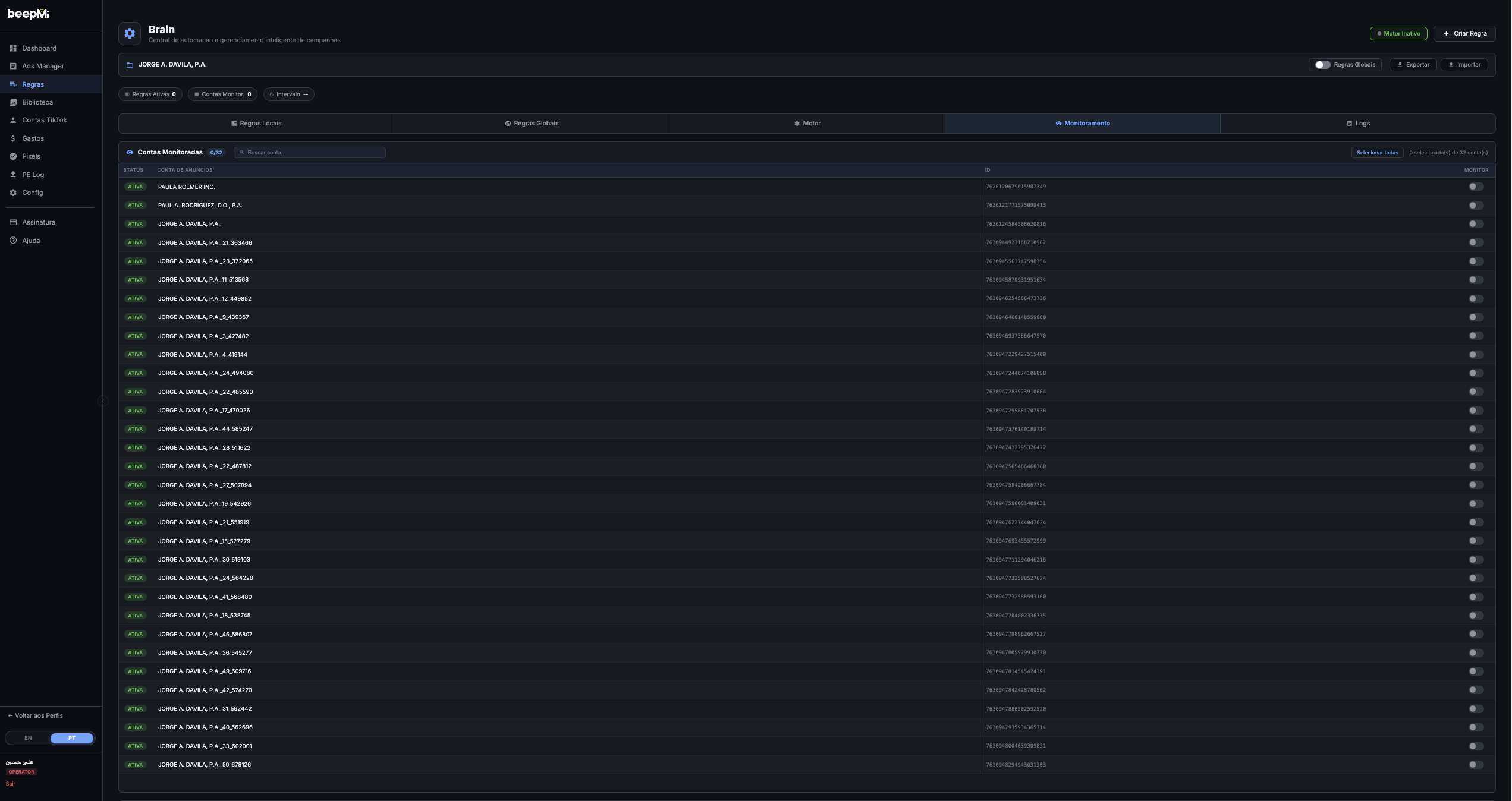
A barra de progresso embaixo de cada arquivo mostra quantas contas já receberam ("15/32 contas"). Se algumas contas já tinham aquele arquivo, o BeepMi detecta e mostra "(N já existiam)": sem subir duplicado, sem gastar limite à toa.
Grid populado: lendo as informações
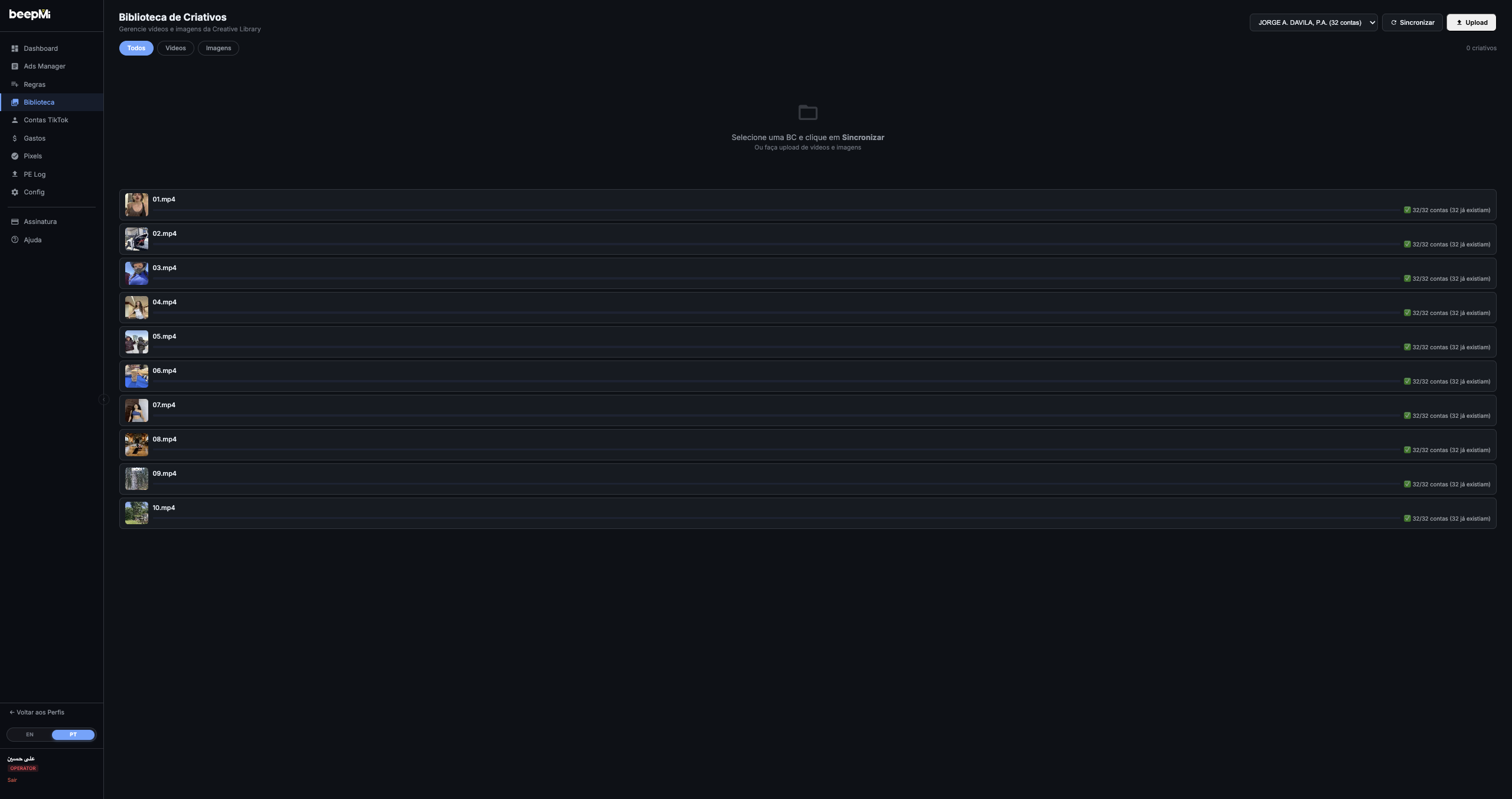
Cada card do grid mostra:
Thumbnail + ícone do tipo
🎬 vídeo · 🖼 imagem. Vídeo tem play sobreposto e duração no canto.
Nome + dimensões + tamanho + data
Ex: "01.mp4 · 1080×1920 · 4.2MB · 2026-04-30". Útil pra identificar formato vertical (Reels/Stories) vs quadrado.
Badge "X/Y contas"
32/32 contas (já existente) = o criativo está em todas as contas. 15/32 = falta subir em 17 contas (clica em Re-Upload pra completar). Esse badge é o termômetro de cobertura multi-conta.
Botão Re-Upload (só pra vídeos)
Abre o modal de Re-Upload com variações (ruído, frame fantasma, espelhar). Detalhe nesta seção logo abaixo.
Click no card = preview em tela cheia
Clica em qualquer card e o BeepMi abre o vídeo em tela cheia, com fundo escuro e player completo (play, pause, barra de progresso). Pra fechar, ESC ou clica fora. Útil pra revisar antes de subir o anúncio.
Filtros do grid
Os 3 chips abaixo do header filtram o que aparece no grid:
| Chip | O que mostra |
|---|---|
| Todos (default) | Vídeos + Imagens juntos |
| Vídeos | Só arquivos de vídeo (mp4/mov) |
| Imagens | Só arquivos de imagem (jpg/png/webp) |
O contador "X criativos" no canto direito atualiza junto com o filtro.
Re-Upload: variações pra anti-duplicação TikTok
O TikTok tem um sistema de detecção de duplicados que pode penalizar campanhas usando o mesmo arquivo idêntico repetidamente. O Re-Upload gera variações sutis do vídeo original que enganam o detector mas mantêm o conteúdo.
Click em 🔄 Re-Upload num card de vídeo. Abre o modal:
Tipo de Ruído (escolhe 1)
Gaussiano: Variação suave nos pixels (mais natural, recomendado). Uniforme: Variação uniforme (mais intenso). Sal e Pimenta: Pontos pretos/brancos aleatórios (mais agressivo, último recurso).
Frame Fantasma (opcional)
Insere um frame invisível do próprio vídeo no meio da timeline. Anti-duplicação extra sem mudar o conteúdo visualmente.
Espelhar (opcional)
Inverte o vídeo horizontalmente. Cuidado: se tiver textos, logos ou números, eles vão aparecer espelhados: só use quando o vídeo não tem texto on-screen.
Quantidade (1 a 5)
Quantas variações gerar a partir do mesmo vídeo. Cada uma é processada e enviada pras 32 contas como um arquivo novo. Máximo 5 por re-upload pra não estourar storage.
Se um vídeo tá com ROAS bom mas a entrega tá caindo (TikTok detectou saturação), faça Re-Upload com Gaussiano + Frame Fantasma + Quantidade 3. Você ganha 3 versões "novas" do mesmo vídeo distribuídas em 32 contas, e a entrega volta a subir.
Como subir um anúncio direto da Biblioteca
A Biblioteca por si só não cria anúncio: ela armazena criativos. Pra virar anúncio, você abre o Power Editor e escolhe Source: Upload (o BeepMi tem dois sources principais: Upload e Spark).
1. Suba o criativo na Biblioteca primeiro
Garante que ele está distribuído nas contas da BC (badge "32/32 contas").
2. Vai em Power Editor → Tipo: Normal → Source: Upload
O Power Editor lista os criativos da Biblioteca daquela BC automaticamente. Não precisa subir de novo.
3. Marca os criativos que quer usar e configura a campanha
Pode marcar 1 vídeo ou 50. Cada um vira um anúncio. O Power Editor multiplica isso pelas contas selecionadas (50 vídeos × 32 contas = 1600 anúncios subindo de uma vez só).
Upload: usa criativos da Biblioteca (este artigo). Spark: usa post orgânico do criador (precisa de TTQR/spark code).
Receitas práticas
Biblioteca → Upload → seleciona o vídeo → Enviar para Todas as Contas. Em 1-2min ele tá em todas as 32 contas e pronto pra virar anúncio.
Conectou BC nova? Click Sincronizar antes de subir nada. Você pode descobrir vídeos antigos que ainda performam e usar direto sem subir de novo.
Vídeo perdendo entrega? Re-Upload com Gaussiano + Frame Fantasma + Qty 3. Distribui 3 variações pra 32 contas = 96 "novos" criativos do mesmo vídeo.
Selecionou 50 vídeos no Finder, arrasta tudo pra área cinza do modal Upload. O BeepMi enfileira os 50 e distribui cada um pras 32 contas ao mesmo tempo. Rápido demais.
Troubleshooting
Confirma: 1) BC selecionada tem contas conectadas? · 2) Token TikTok tá válido (vai em Config)? · 3) As contas têm criativos no TikTok Ads Manager? Sincronizar só puxa o que já existe no TikTok.
Algumas contas podem estar com login do TikTok expirado, suspensas pelo TikTok ou batendo no limite de envios do TikTok. Espera 5min e clica em Re-Upload só com Quantidade 1 (sem variação): o BeepMi vai pular as contas que já têm e completar só as faltantes.
Não dá pra reverter pelo BeepMi. Você precisa apagar manualmente no TikTok Ads Manager (Creative Library → seleciona arquivo → delete) conta por conta. Por isso sempre confira a BC selecionada antes de clicar em Upload.
Geralmente é formato de vídeo que o TikTok não aceita (MOV antigo ou MP4 muito novo). Converte pra .mp4 padrão usando o Handbrake (gratuito) e suba de novo.
Próximos passos
Como criar 50+ anúncios via Power Editor · Crie regras automáticas · Ads Manager M1 vs M2
