
Todo sobre la Biblioteca de Creativos
Pestaña independiente: sincronización, subida a todas las cuentas, resubida con variaciones anti-duplicado y cómo lanzar anuncios con origen subida de video

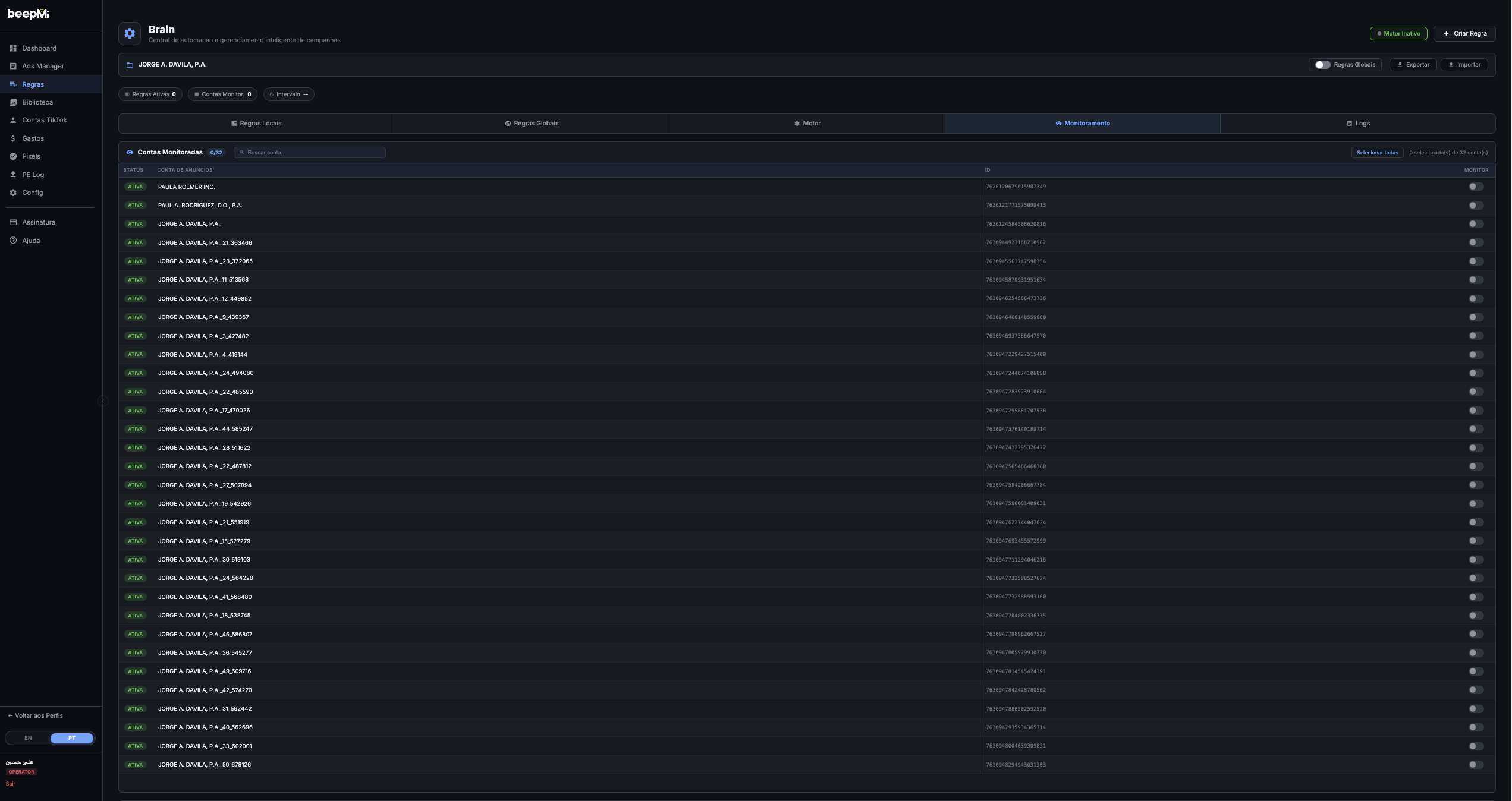
La pestaña Biblioteca es donde gestionas cada video e imagen que se convertirá en un anuncio. Es una pestaña dedicada: no tiene relación con Píxel, Reglas ni Ads Manager. El flujo es simple: subes un archivo aquí una sola vez, se envía a todas las cuentas de TikTok del perfil automáticamente y, a partir de ahí, queda disponible para usarlo al crear un anuncio desde Power Editor → Origen: subida de video.
TikTok mantiene una Biblioteca de creativos por cuenta publicitaria. Si tienes 32 cuentas y quieres subir un creativo a todas, normalmente son 32 subidas manuales. La Biblioteca de BeepMi lo hace en una sola acción: 1 subida aquí = 32 subidas en TikTok, todas al mismo tiempo.
Vista general de la pestaña Biblioteca

La página tiene 3 áreas principales:
| Área | Para qué sirve |
|---|---|
| Encabezado (arriba) | Selector de BC, botón Sincronizar (trae desde TikTok), botón Subir (envía a TikTok) |
| Botones de filtro | Todos · Videos · Imágenes: cambia lo que se muestra en la cuadrícula |
| Cuadrícula central | Lista todos los creativos del BC seleccionado (vacía hasta que sincronices o subas) |
Hay dos caminos para llenar la Biblioteca, ambos disponibles en el encabezado:
Sincronizar: trae los creativos que ya están en TikTok
Si ya tienes videos o imágenes subidos desde el TikTok Ads Manager (manualmente o con otra herramienta), el botón Sincronizar hace que BeepMi busque todo en la Biblioteca de creativos de TikTok y lo muestre aquí en la cuadrícula. Nada se duplica: solo se trae lo que ya existe.
Subir: envía un archivo nuevo desde tu computadora
El botón Subir abre una ventana para elegir 1 o más archivos de tu computadora. El archivo se envía a todas las cuentas del BC simultáneamente (no solo a una). Ideal para distribuir un creativo nuevo en decenas de cuentas en segundos.
Cómo sincronizar creativos existentes
- En el encabezado, elige el BC en el menú desplegable (ej. "JORGE A. DAVILA, P.A. (32 cuentas)").
- Haz clic en 🔄 Sincronizar. El ícono empieza a girar.
- BeepMi consulta a TikTok por cada cuenta del BC y trae todos los creativos a la cuadrícula.
1) Acabas de conectar un BC nuevo y quieres ver lo que ya hay. 2) Subiste un creativo manualmente en TikTok y quieres que aparezca aquí también. 3) Alguien más del equipo subió algo directamente en TikTok y quieres reutilizarlo.
Cómo subir un creativo nuevo (subida masiva)
Haz clic en ⬆ Subir. Se abre la ventana:
Qué acepta la ventana
Tipos de archivo compatibles
Video: .mp4, .mov · Imagen: .jpg, .png, .webp. Arrástralos al cuadro de subida o haz clic para elegirlos.
Varios archivos a la vez
Puedes enviar varios archivos en una sola subida. Elige 10, 20, 50: todos entran en la cola y se envían al mismo tiempo.
Botón "Enviar a todas las cuentas"
Es el que dispara el envío. La etiqueta es literal: cada archivo va a todas las cuentas de TikTok del BC seleccionado. Si el BC tiene 32 cuentas, son 32 subidas a TikTok por archivo.
La subida solo va a las cuentas del BC seleccionado en ese momento en el encabezado. Si querías enviarla a otro BC, cambia el menú desplegable antes de hacer clic en Subir. No hay forma de deshacer una subida enviada (tendrías que eliminarla cuenta por cuenta dentro de TikTok manualmente).
Distribución en varias cuentas en la práctica
La barra de progreso debajo de cada archivo muestra cuántas cuentas ya lo recibieron ("15/32 cuentas"). Si algunas cuentas ya tenían ese archivo, BeepMi lo detecta y muestra "(N ya existían)": no se suben duplicados ni se desperdicia cuota de subida.
Cómo leer una cuadrícula con contenido
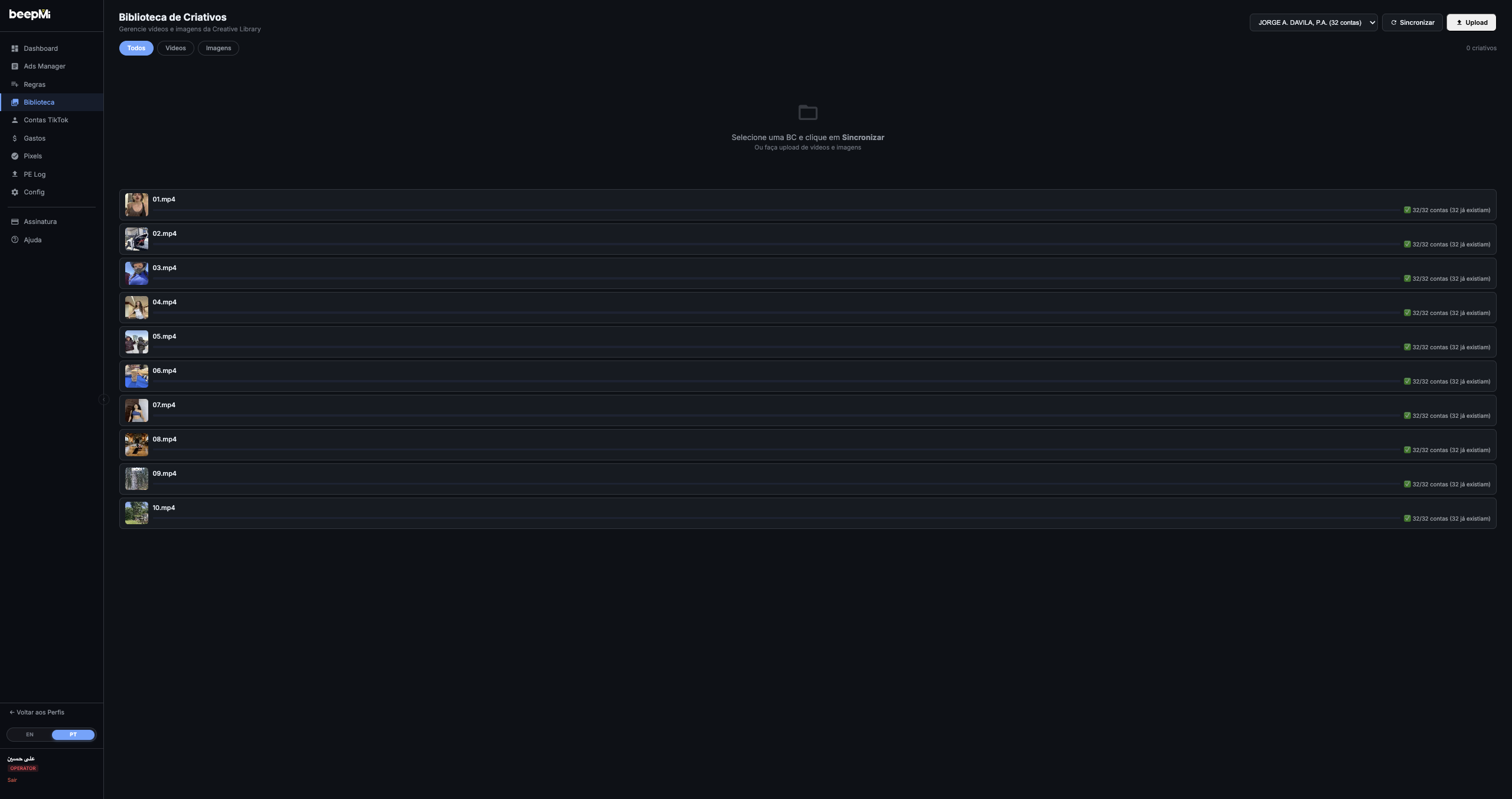
Cada tarjeta de la cuadrícula muestra:
Miniatura + ícono de tipo
🎬 video · 🖼 imagen. Los videos tienen un ícono de reproducción encima y la duración en la esquina.
Nombre + dimensiones + tamaño + fecha
ej. "01.mp4 · 1080×1920 · 4.2MB · 2026-04-30". Útil para identificar formato vertical (Reels/historias) vs cuadrado.
Insignia "X/Y cuentas"
32/32 cuentas (ya existe) = el creativo está en todas las cuentas. 15/32 = todavía falta en 17 cuentas (haz clic en Volver a subir para completar). Esta insignia es tu termómetro de cobertura en varias cuentas.
Botón Volver a subir (solo videos)
Abre la ventana de Volver a subir con variaciones (ruido, fotograma fantasma, espejo). Detalles en la sección de abajo.
Haz clic en la tarjeta = vista previa en pantalla completa
Haz clic en cualquier tarjeta y BeepMi abre el video en pantalla completa, con fondo oscuro y controles completos del reproductor (reproducir, pausar, barra de avance). Presiona ESC o haz clic afuera para cerrar. Útil para revisar antes de lanzar el anuncio.
Filtros de la cuadrícula
Los 3 botones de filtro debajo del encabezado filtran lo que se muestra en la cuadrícula:
| Botón | Qué muestra |
|---|---|
| Todos (predeterminado) | Videos + Imágenes juntos |
| Videos | Solo archivos de video (mp4/mov) |
| Imágenes | Solo archivos de imagen (jpg/png/webp) |
El contador "X creativos" de la derecha se actualiza con el filtro.
Volver a subir: variaciones para vencer la deduplicación de TikTok
TikTok tiene un sistema de detección de duplicados que puede frenar las campañas que reutilizan exactamente el mismo archivo. Volver a subir genera variaciones sutiles del video original que engañan al detector y mantienen el contenido intacto.
Haz clic en 🔄 Volver a subir en la tarjeta de un video. Se abre la ventana:
Tipo de ruido (elige 1)
Gaussiano: variación suave de píxeles (la más natural, recomendada). Uniforme: variación uniforme (más intensa). Sal y pimienta: puntos negros/blancos aleatorios (la más agresiva, último recurso).
Fotograma fantasma (opcional)
Inserta un fotograma invisible del propio video en medio de la línea de tiempo. Antideduplicación extra sin cambiar el contenido visual.
Espejo (opcional)
Voltea el video horizontalmente. Cuidado: cualquier texto, logo o número aparecerá invertido: úsalo solo cuando el video no tenga texto en pantalla.
Cantidad (1 a 5)
Cuántas variaciones generar a partir del mismo video. Cada una se procesa y se envía a las 32 cuentas como un archivo nuevo. Límite de 5 por nueva subida para no saturar el almacenamiento.
Si un video tiene buen ROAS pero la entrega está cayendo (TikTok detectó saturación), haz Volver a subir con Gaussiano + Fotograma fantasma + Cantidad 3. Obtienes 3 versiones "nuevas" del mismo video distribuidas en 32 cuentas, y la entrega vuelve a subir.
Cómo lanzar un anuncio directamente desde la Biblioteca
La Biblioteca por sí sola no crea anuncios: guarda creativos. Para convertirlos en anuncios, abre Power Editor y elige Origen: subida de video (BeepMi tiene dos orígenes principales: subida de video y Spark).
1. Primero sube el creativo a la Biblioteca
Asegúrate de que esté distribuido en las cuentas del BC (insignia "32/32 cuentas").
2. Ve a Power Editor → Tipo: Normal → Origen: subida de video
Power Editor lista automáticamente los creativos de la Biblioteca de ese BC. No hace falta volver a subirlos.
3. Elige los creativos que quieras y configura la campaña
Elige 1 video o 50. Cada uno se convierte en un anuncio. Power Editor lo multiplica por las cuentas seleccionadas (50 videos × 32 cuentas = 1600 anuncios subiendo a la vez).
Subida de video: usa creativos de la Biblioteca (este artículo). Spark: usa una publicación orgánica de un creador (necesita código TTQR/spark).
Recetas prácticas
Biblioteca → Subir → elige el video → Enviar a todas las cuentas. En 1-2 min está en las 32 cuentas, listo para convertirse en anuncio.
¿Acabas de conectar un BC nuevo? Haz clic en Sincronizar antes de subir nada. Puedes descubrir videos antiguos que todavía rinden y usarlos de inmediato sin volver a subirlos.
¿El video está perdiendo entrega? Volver a subir con Gaussiano + Fotograma fantasma + Cant. 3. Distribuye 3 variaciones en 32 cuentas = 96 copias "nuevas" del mismo video.
Elige 50 videos en el Finder y arrástralos todos al cuadro de subida de la ventana Subir. BeepMi pone los 50 en cola y distribuye cada uno a 32 cuentas al mismo tiempo. Ridículamente rápido.
Solución de problemas
Verifica: 1) ¿El BC seleccionado tiene cuentas conectadas? · 2) ¿El inicio de sesión de TikTok sigue siendo válido (pestaña Configuración)? · 3) ¿Las cuentas tienen algún creativo en el TikTok Ads Manager? Sincronizar solo trae lo que ya existe en TikTok.
Algunas cuentas pueden tener el inicio de sesión de TikTok vencido, estar suspendidas por TikTok o haber alcanzado el límite de subidas de TikTok. Espera 5 min y haz clic en Volver a subir con Cantidad 1 (sin variación): BeepMi omite las cuentas que ya lo tienen y completa solo las que faltan.
BeepMi no puede deshacerlo. Tienes que eliminarlo manualmente en el TikTok Ads Manager (Biblioteca de creativos → selecciona el archivo → eliminar) cuenta por cuenta. Por eso debes revisar siempre el BC seleccionado antes de hacer clic en Subir.
Normalmente es un formato de video que TikTok no admite (MOV antiguo o MP4 muy reciente). Conviértelo a un .mp4 estándar con Handbrake (gratis) y vuelve a subirlo.
Próximos pasos
Cómo lanzar más de 50 anuncios con Power Editor · Configura reglas automáticas · Ads Manager M1 vs M2
