
Todo sobre la pestaña Píxeles
Sincronización, vinculación masiva de píxel (individual, BC, global), permisos y solución de problemas

La pestaña Píxeles existe para resolver un problema concreto: cuando tienes un píxel de TikTok creado dentro de un Business Center pero necesitas vincularlo a todas las cuentas publicitarias de ese BC, hacerlo a mano es un clic por cuenta. Con 32 cuentas, son 32 clics. Con 100, son 100. La pestaña Píxeles de BeepMi lo hace en una sola acción por BC, o en todos los BCs al mismo tiempo.
Es el rastreador que mide lo que pasa en tu sitio después del clic en el anuncio: ver contenido, agregar al carrito, compra. Un píxel vive dentro de un BC, pero cada cuenta publicitaria tiene que "vincular" el píxel para usarlo como fuente de conversiones en las campañas. Sin ese vínculo, la cuenta no puede optimizar para conversiones con ese píxel.
Vista general de la pestaña Píxeles
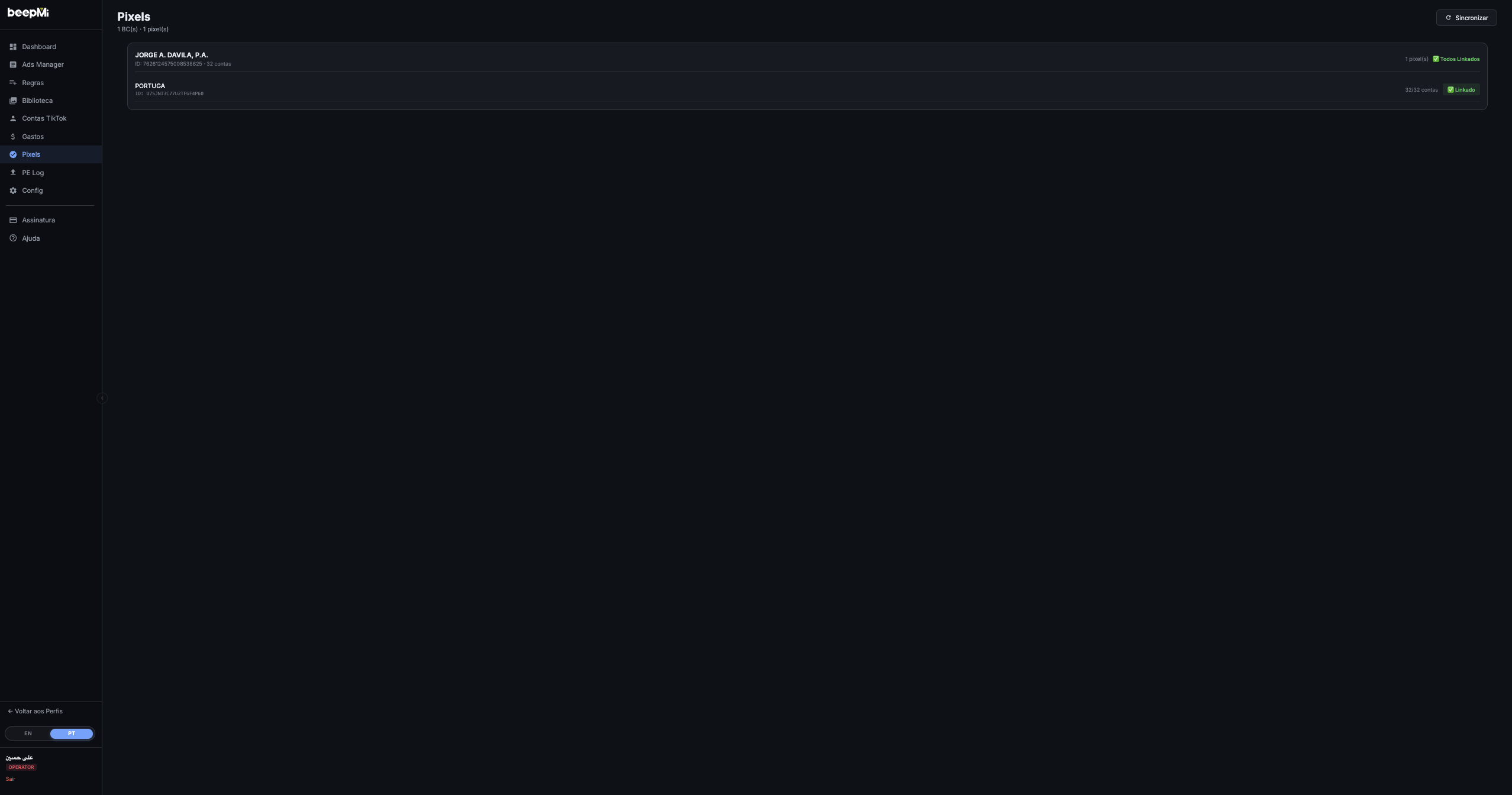
La página tiene 3 partes visibles:
| Área | Qué contiene |
|---|---|
| Encabezado | Título "Píxeles", contador "X BC(s) · Y píxel(es)", botón Sincronizar y botón verde Vincular TODO (solo aparece cuando hay algún píxel que no está vinculado por completo) |
| Tarjeta por BC | Nombre del BC, ID, total de cuentas, contador de píxeles, estado global del BC (✅ Todo vinculado o botón Vincular todo) |
| Filas de píxel | Dentro de cada tarjeta: nombre del píxel + ID con aspecto técnico, contador "X/Y cuentas" e insignia ✅ Vinculado o botón Vincular |
Cómo sincronizar los píxeles
En la primera visita la pantalla muestra "Haz clic en Sincronizar para cargar los píxeles de todos los BCs". Haz clic en el botón 🔄 Sincronizar (arriba a la derecha).
Qué hace Sincronizar
Le pide a TikTok todos los BCs del perfil, trae la lista de píxeles de cada uno y, para cada píxel, cuenta cuántas cuentas de ese BC ya lo tienen vinculado. El resultado se convierte en la lista de tarjetas en pantalla.
Cuánto tarda
Normalmente 5-15 s en un perfil pequeño (1-3 BCs). Puede tardar 30-60 s en un perfil con más de 10 BCs y cientos de cuentas. El contador del encabezado ("X BC(s) · Y píxel(es)") solo se actualiza al final.
Cuándo volver a sincronizar
Siempre que: 1) crees un píxel nuevo en TikTok, 2) conectes un BC nuevo, 3) sospeches que un píxel se desvinculó. Sincronizar no cambia nada: solo lee el estado actual.
Cómo leer la lista: tarjeta del BC
Cada BC se convierte en una tarjeta. El encabezado de la tarjeta muestra el estado general del BC:
Significa que todos los píxeles de ese BC están vinculados en el 100% de las cuentas del BC. Cobertura total, no hay nada que hacer.
Aparece cuando al menos un píxel del BC no está en todas las cuentas. Al hacer clic se vinculan todos los píxeles del BC al mismo tiempo en las cuentas que faltan (omite las que ya lo tienen: sin duplicados).
Filas de píxel dentro de la tarjeta
Cada píxel del BC se convierte en una fila. Ves:
Nombre del píxel + ID
Por ejemplo, "PORTUGA · ID: D75JNI3C77U2TFGF4P60". Ese ID con aspecto técnico es el código único del píxel en TikTok: útil cuando alguien te pide confirmar cuál píxel es cuál.
Contador "X/Y cuentas"
"32/32 cuentas" = el píxel está en cada una de las 32 cuentas del BC. "15/32 cuentas" = falta en 17. Este contador es tu termómetro de cobertura por píxel.
Insignia "✅ Vinculado" O botón "Vincular"
Verde si está vinculado por completo. Si falta al menos una cuenta, se convierte en un botón Vincular que ejecuta la vinculación solo de ese píxel en las cuentas del BC que faltan.
Los 3 niveles de "Vincular"
BeepMi tiene 3 botones de vinculación con distintos alcances: lo importante es saber cuál usar:
Botón en la fila del píxel. Vincula ese píxel específico a todas las cuentas de su BC que todavía no lo tienen. Úsalo cuando creaste un píxel nuevo en un solo BC.
Botón verde en el encabezado de la tarjeta del BC. Vincula todos los píxeles de ese BC a todas las cuentas que faltan. Úsalo cuando quieras normalizar un BC específico de una vez.
Botón verde en la parte superior de la página (solo aparece si hay algún píxel pendiente en cualquier BC). Vincula todos los píxeles de todos los BCs de una vez. Es una operación más pesada, pero resuelve todo de un solo golpe.
Los 3 botones muestran una ventana de confirmación antes de ejecutarse ("¿Vincular el píxel X a todas las cuentas de este BC?"). No hay forma de deshacerlo desde BeepMi: para desvincular, tienes que entrar en el TikTok Ads Manager cuenta por cuenta.
Qué pasa después del clic
El botón cambia a "Vinculando..." y BeepMi ejecuta la operación en todas las cuentas al mismo tiempo (agrupando automáticamente cada cuenta por el inicio de sesión de TikTok correcto). La espera en pantalla tiene un límite de ~5 minutos: pasado ese tiempo, BeepMi sigue trabajando en segundo plano, pero la ventana dice "Tiempo límite: espera y recarga".
Cuando termina, aparece un aviso:
Por BC: píxeles vinculados
Lista cada BC afectado y, dentro de él, cada píxel: "PORTUGA: 32/32 vinculadas". Si alguno falló, aparece con una advertencia ⚠.
Omitidas (sin permiso)
Algunas cuentas pueden omitirse porque el inicio de sesión de TikTok conectado no tiene permiso para gestionar píxeles en esa cuenta específica. "15 sin permiso".
Total + tiempo total
Resumen al final: "Total: 256 vinculadas, 18 omitidas (sin permiso) | Tiempo: 12.4 s".
Errores (si los hay)
Lista píxel por píxel lo que salió mal, con el motivo que devolvió TikTok. Útil para abrir un ticket de soporte con información exacta.
Por qué importa el multicuenta
En TikTok el píxel vive en el BC, pero cada cuenta tiene que vincular el píxel por separado para usarlo como fuente de conversiones. Si creas una campaña en una cuenta que no tiene el píxel vinculado, la campaña no puede optimizar para Compra, Agregar al carrito, etc.: TikTok no ve los eventos.
Cada vez que crees un píxel nuevo en el TikTok Ads Manager, vuelve a BeepMi → Píxeles → Sincronizar → Vincular TODO. Así te aseguras de que el píxel nuevo esté distribuido en el 100% de las cuentas antes de lanzar campañas.
Recetas prácticas
¿Acabas de conectar un BC nuevo con 50 cuentas? Píxeles → Sincronizar → haz clic en Vincular todo en la tarjeta del BC. En ~15 s todos los píxeles del BC están en las 50 cuentas y listos para las campañas.
Una vez al mes, abre Píxeles → Sincronizar. Busca insignias que muestren "X/Y" en lugar de "Y/Y": son píxeles que perdieron cobertura (cuenta nueva agregada al BC, desvinculación manual, etc.). Haz clic en Vincular todo en los BCs afectados.
¿Creaste un píxel nuevo en un solo BC? Sincroniza, busca la fila del píxel nuevo (insignia con "0/32" o parcial) y haz clic en Vincular solo en esa fila. Es más rápido que vincular todo el BC.
¿Agregaste 5 BCs nuevos + creaste 3 píxeles nuevos? Vincular TODO en la parte superior de la página. Una sola operación lo resuelve todo. Puede tardar 30-60 s: BeepMi agrupa las cuentas por el inicio de sesión de TikTok correcto automáticamente.
Solución de problemas
Lista de verificación: 1) ¿El inicio de sesión de TikTok conectado sigue siendo válido? (pestaña Configuración) · 2) ¿El BC tiene algún píxel creado en el TikTok Ads Manager? Sincronizar solo lee lo que ya existe: no crea píxeles. 3) ¿El usuario conectado tiene permiso para gestionar píxeles?
El usuario de TikTok conectado a BeepMi no tiene permiso para gestionar píxeles en esas cuentas específicas. Solución: entra en el BC de TikTok, dale el permiso para administrar píxeles al usuario que se conectó a BeepMi y luego vuelve a conectar TikTok en Configuración.
La operación tardó más de lo que permite la espera en pantalla. BeepMi sigue trabajando en segundo plano: espera 1-2 min y haz clic en Sincronizar otra vez para ver el resultado real. Si tenías más de 200 cuentas para vincular de una sola vez, es normal.
Vinculación correcta ≠ píxel disparando en el sitio. Verifica con TikTok Pixel Helper (extensión de Chrome) que el píxel esté disparando eventos en tu sitio. Si no lo hace, el problema es la instalación del píxel (falta el código de seguimiento en el sitio), no la pestaña Píxeles de BeepMi.
Las 3 formas de medir conversiones
La pestaña Píxeles solo gestiona la vinculación. Pero conviene entender las 3 formas en que TikTok acepta datos de conversión:
| Fuente | Qué es | Dónde aparece en BeepMi |
|---|---|---|
| Píxel | Código instalado en el sitio, captura eventos a través del navegador del usuario | Pestaña Píxeles (esta) |
| Events API | Tu servidor envía los eventos directamente a TikTok (más confiable que el píxel) | Se configura dentro de TikTok, BeepMi solo los consume |
| Del lado del servidor | Los eventos vienen de una plataforma de seguimiento intermediaria | Pestaña Reglas → Fuente de conversión |
Al crear una regla automática, eliges qué fuente usar para evaluar las conversiones (Reglas → ventana Crear → campo "Fuente de conversión": API del Pixel · Personalizada · Del lado del servidor).
Próximos pasos
Sube creativos a través de la Biblioteca · Lanza más de 50 campañas con el Power Editor · Configura reglas para optimizar automáticamente
